
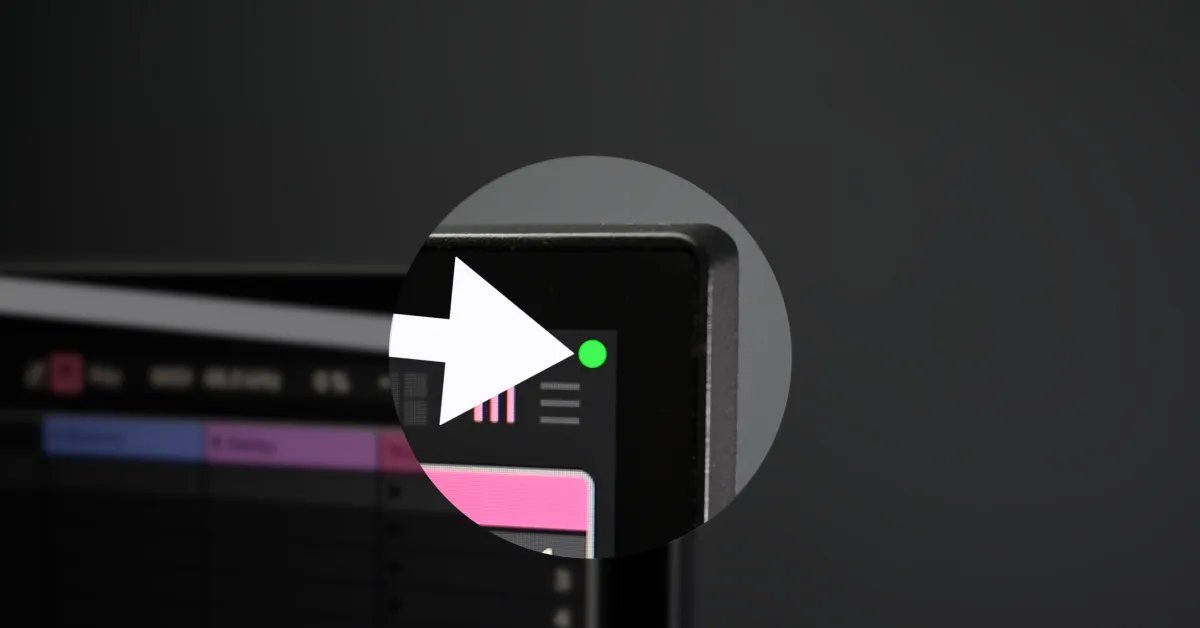
Apple 在 Mac 螢幕的右上角包含隱私指示器,以指示何時使用關鍵硬體。橘色燈表示您的麥克風正在使用,綠燈表示您的攝影機正在使用。這些指示器可協助使用者密切注意可能合法使用攝影機或麥克風或在最壞的情況下惡意使用攝影機或麥克風的應用程式。
雖然我很欣賞這些指示器,但在截取螢幕截圖或記錄 Mac 外部顯示器時它們可能會分散注意力。幸運的是,蘋果為這個問題提供了一個保護隱私的解決方案。
從 macOS Sonoma 14.4 開始,Apple 增加了關閉連接到 Mac 的外部顯示器上的隱私指示器的功能。隱私指示器將始終出現在 Mac 的主顯示器上,但限制其在外部顯示器上使用的能力是一個明智的妥協。
隱私指示器將始終出現在功能表列中,但當功能表列在全螢幕模式下隱藏在應用程式中或設定為自動隱藏時,您可以停用它們。如果麥克風和攝影機都處於活動狀態,則綠色隱私(攝影機)指示燈優先,因為攝影機是更重要的設備。
視訊:如何關閉外部 Mac 顯示器的隱私指示器
訂閱 YouTube 上的 9to5mac 以觀看更多影片。
如何關閉外部顯示器隱私指示器
步驟一: 關閉 Mac,從 macOS 恢復啟動 Mac, thru 按住電源按鈕直到“正在載入啟動參數…”出現。
步驟2: 點選 選項 然後單擊 繼續您的 Mac 將啟動至 macOS 復原模式。
步驟3: 點選您的 Mac 用戶 → 下一個輸入您的密碼並點擊 繼續。
第4步: 在功能表列上,按一下 公用事業 → 終端。
第5步: 在終端機命令提示字元中鍵入以下命令,然後按鍵盤上的 Return 鍵:
system-override suppress-sw-camera-indication-on-external-displays=on第6步: 如果您的使用者帳戶啟用了 FileVault 加密,您將看到一則訊息,提示您必須解鎖資料磁碟區才能繼續。在終端機中輸入密碼解鎖資料卷,然後按下回車鍵。
如果該命令有效,您應該看到以下訊息: 使用外部顯示器的相機時,相機隱私指示符可能不會出現在外接螢幕的選單列中。
我還沒有遇到隱私指示器沒有出現在功能表列中的情況,但您應該注意這種可能性。
第7步: 在功能表列上,按一下 → 重新啟動 並重新登入 macOS。
步驟8: 打開 設定 → 隱私和安全 → 相機 (或麥克風)。
第9步: 停用 隱私指標 頁面底部的開關並確認您的密碼或 Touch ID。
筆記: 更改設定 → 隱私和安全性 → 相機也會更改設定 → 隱私和安全性 → 麥克風,反之亦然。
意見 9to5Mac
我認為隱私指標對於專注於關鍵硬體的使用情況是必要的,但有時我發現它們具有侵入性,尤其是對於螢幕截圖和螢幕截圖。我很欣賞蘋果提供了一種相對簡單的方法來在外部顯示器上關閉它們,同時將它們保留在主顯示器上。而且由於蘋果在「設定」中提供了一個開關,所以如果你想關閉它,不需要再回到MacOS Recovery來關閉這個功能,非常方便。
您會考慮關閉 Mac 外接顯示器上的隱私指示器嗎?
FTC:我們使用自動會員連結來產生收入。 更多的。