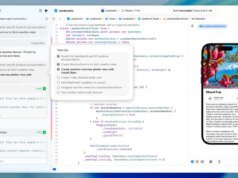

近十年來,我一直是 iPad 的狂熱用戶。我用它作為我的主要計算機,並經歷了所有的起起落落。但對 iPad 最大的誤解之一是,它試圖與 MacBook 競爭,而事實上,它們的設計目的是協同工作。只有當您將它們並排放置時,您才會開始看到 Apple Walled Garden 的魔力和力量。通用控制、Sidecar、Handoff 和連續性工具等功能可創造「頓悟」時刻,真正改變您的工作方式。因此,我想整理 iPadOS 和 macOS 為您帶來的神奇生態系統中的一些令人驚嘆的時刻。
請務必觀看我們的最新視頻,親身了解當今生態系統的一些最佳內容。
嬰兒車
Sidecar 是結合 iPad 和 MacBook 時最受歡迎的功能之一。此功能可將您的 iPad 變成 Mac 的便攜式外部顯示器。您可以將 iPad 視為擴展顯示器或鏡像 Mac 的目前顯示器。它甚至允許您在某些情況下在 macOS 中使用 Apple Pencil,這非常棒。啟用它的方法如下:
- 確保兩台裝置使用相同的 Apple ID、Wi-Fi、藍牙已打開,並且 Handoff 已開啟。
- 在 Mac 上,前往系統偏好設定 > 顯示器 > 新增顯示器 > 在 iPad 上鏡像或擴充。
- 若要調整 iPad 螢幕的位置,請按一下「排列」按鈕並將其放置在您想要的位置。
這是將 iPad 與 MacBook 結合使用的最簡單、最合理的方法之一。人們在外部便攜式顯示器上的花費從 250 美元到 1000 美元不等,所以我建議你應該花 499 美元購買 iPad Air,並將其用作便攜式顯示器,同時也是 iPad!我在 Final Cut Pro 中使用 iPad Pro 作為參考顯示器,效果非常好。
萬能控制
使用 iPad 作為外部顯示器很有意義,但如果您想將 iPad 用作 iPad,但在 iPad 和 Mac 上使用相同的鍵盤和滑鼠,而無需不斷更改藍牙連接,該怎麼辦?這正是通用控制。通用控制讓您可以使用單一鍵盤、滑鼠或觸控板來無縫控制您的 Mac 和 iPad。感覺就像您在同一台電腦上的兩個螢幕之間移動,即使它們是不同的裝置。您甚至可以在它們之間拖放文件。打開它的過程與 Sidecar 幾乎相同,但有一點不同:
- 確保兩台裝置使用相同的 Apple ID、Wi-Fi、藍牙已打開,並且 Handoff 已開啟。
- 在 Mac 上,前往系統偏好設定 > 顯示器 > 新增顯示器 > 將鍵盤和滑鼠連結到 iPad。
- 若要調整 iPad 螢幕的位置,請按一下「排列」按鈕並將其放置在您想要的位置。
當我在 iPad 上的 Affinity Photo 中編輯映像時,我也會將其與 Mac 結合使用。我將創建圖像,然後將其從 iPad 拖曳到 Mac 並根據需要使用它。無需傳輸檔案、使用Airdrop或執行任何儲存操作。只需將其從 iPad 拖放到 Mac,反之亦然!
編輯螢幕截圖
這是我最常用的功能之一。當您在 Mac 上截取螢幕截圖時,您可以直接在 Mac 上對其進行註釋。您甚至可以使用觸控板或滑鼠「手動」在其上書寫,但永遠不會那麼精確。如果你可以使用 Apple Pencil 來註釋 Mac 螢幕截圖,那就容易多了,對嗎?這就是連續性發揮作用的地方。
如果 Mac 旁邊有 iPad,則可以使用 iPad 和 Apple Pencil 對螢幕截圖進行任何更改。螢幕截圖顯示在您的 iPad 上,您進行更改,單擊“完成”,然後新編輯的螢幕截圖將作為文件顯示在您的 Mac 桌面上。它從未真正安裝在您的 iPad 上。這很神奇。您需要做的就是:
- 在 Mac 上截取螢幕截圖
- 點擊應用程式中的鉛筆圖示即可截取螢幕截圖。
- 點擊向下箭頭並選擇您的 iPad。
- 在 iPad 上進行更改
- 在 iPad 上點按“完成”
- 編輯後的影像出現在 Mac 上。
純粹的魔法!
通用剪貼簿
通用剪貼簿可讓您在一台 Apple 裝置上複製文字、圖像或文件,並幾乎立即將它們貼到另一台裝置上。一旦你習慣了它,它就會成為你無法想像沒有它的生活的功能之一。使用方法如下:
- 兩台裝置上有相同的 Apple ID
- 包括 Wi-Fi、藍牙和切換
- 將內容複製到一台設備
- 幾秒鐘內即可貼到另一台裝置。
這非常適合複製連結、文字、註釋、小圖像,甚至影片(如果需要)。當然,這也適用於您的 iPhone,但它在 Mac 和 iPad 之間也能很好地工作。只需複製其中一個並將其貼上到另一個中即可。
傳送
切換允許您在一台設備上開始使用應用程序,然後在另一台設備上從上次中斷的位置繼續工作。 Safari、Notes、Mail 和許多 Apple 應用程式都支援此功能,它可以幫助您的工作流程感覺連續,而不是按裝置分段。它的工作原理如下:
- 在兩個裝置上啟用切換
- 在一台裝置上開啟受支援的應用程式
- 在其他裝置上的 Dock 或應用程式切換器中找到該應用程式圖示。
- 點擊以從上次中斷的地方繼續
例如,如果您在 Mac 上使用「備忘錄」應用程序,並且附近有一台 iPad,則您將在 iPad 的擴充座中看到「備忘錄」應用程式圖示以及一個小電腦圖示。如果您單擊“Notes”應用程式圖標,它將帶您前往 Mac 上的確切註釋和位置。這有助於減少尋找您在 Mac 上開始的筆記的麻煩和時間。這是一個非常有用的功能。
最後的想法
我在影片中提到的生態系統亮點還有很多值得觀看。 Mac 和 iPad 的結合是其他公司所沒有的。一旦您開始定期使用 Universal Control、Sidecar 和 Handoff 等工具,這些設備就不再感覺是孤立的,而是開始感覺像一個系統,可以適應您想要實現的任何目標。
最好的部分是,您不需要最好的 iPad Pro 或 MacBook Pro 來利用這個生態系統。即使是入門型號也能解鎖大部分相同的功能。您可以購買 Mac mini 或 MacBook Air 並將其與入門級 iPad 配對,並且仍然可以獲得我上面提到的所有相同功能。
你怎麼認為?您最喜歡 Apple 生態系統的哪些部分?您正在使用我上面提到的任何功能嗎?
蘋果最佳優惠
FTC:我們使用自動會員連結來產生收入。 更多的。