
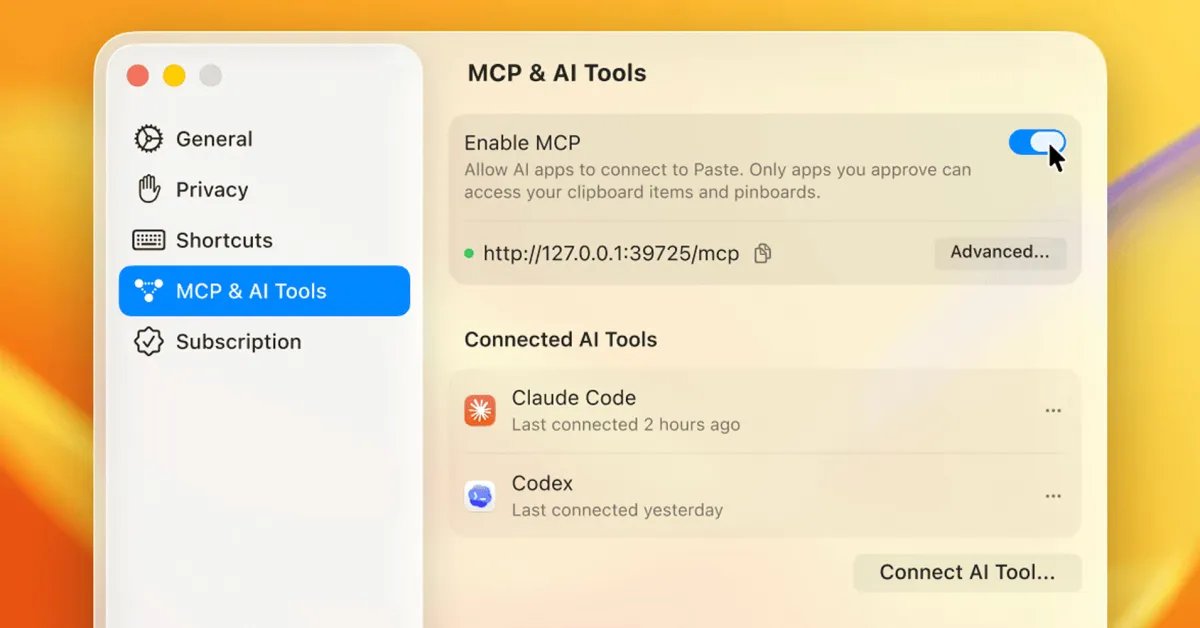
隨著 Paste MCP 的發布,Paste 的剪貼簿管理器變得更加有用:該工具可將剪貼簿歷史記錄與多種人工智慧工具(從 Claude 和 Codex 到 Cursor 等)連接起來。以下是詳細資訊。
一些背景知識
2024年底,Anthropic提出了模型上下文協定(MCP),這是連接AI助理和傳統平台的標準。
公告發布後不久,尤其是在 Anthropic 將 MCP 捐贈給 Agentic AI Linux 基金會之後,該協議被無數公司和平台採用,包括 Zapier、Notion、Google、Figma、OpenAI、Salesforce 等。
今天,Paste 推出了 Paste MCP,它允許用戶透過 Mac 電腦上內建的本機 MCP 將 Paste 連接到他們最喜歡的 AI 工具。
對於新手來說,Paste 是 Mac 上最全面、使用最廣泛的第三方剪貼簿管理器之一。現在,它還提供適用於 iOS 和 iPadOS 的應用程序,以及協作工具、快捷方式支援以及專為開發人員、設計師、行銷人員等設計的功能。
在此處了解有關貼上的更多資訊。
返回 MCP 插入
借助 Paste 的新 MCP 支持,用戶現在可以安全地將剪貼簿的內容傳輸到他們最喜歡的 AI 工具中,從而開闢了廣泛的生產力選項。
Paste MCP 確實可以加快一些工作流程,從對過去添加到剪貼簿的內容執行上下文搜索,到有目的地複製文件、筆記、螢幕截圖、文字、圖像和其他資料以快速傳輸到您的 AI 助理。
下面您可以看到貼上 MCP 的實際應用:AI 工具對使用者剪貼簿中的貼上歷史記錄進行排序,以找到使用者詢問的上下文,然後根據該上下文建立互動式儀表板和資料視覺化小工具。
透過貼上 MCP,您可以:
- 讓您的 AI 工具尋找貼上中儲存的上下文。
- 將您在一周內複製的筆記、連結、螢幕截圖和研究收集在一起。
- 將已儲存的上下文轉化為草稿、更新、摘要或專案研究。
- 留在 AI 工作流程中,而貼上則保留您的剪貼簿歷史記錄。
- 將 Paste 連接到 Claude、Codex、Cursor 和其他支援的 AI 工具。
當然,上面的影片是一個模擬演示。然而,它仍然讓我們很容易理解 Paste MCP 的強大功能(特別是對於那些已經依賴 AI 工具進行工作並且現在可以更快地傳輸資訊、使他們的工作流程更加簡化的用戶)。
若要設定插入 MCP,請在「插入」中開啟 MCP 設置,開啟「啟用 MCP」開關,選擇 AI 工具(Claude、Codex、Cursor 或其他支援 MCP 的工具),然後依照設定說明進行操作。
Paste強調使用者始終控制哪些工具可以存取其剪貼簿,並且可以隨時撤銷存取權限。
您可以在此處了解有關貼上 MCP 的更多資訊。
值得在亞馬遜上查看
FTC:我們使用自動會員連結來產生收入。 更多的。