
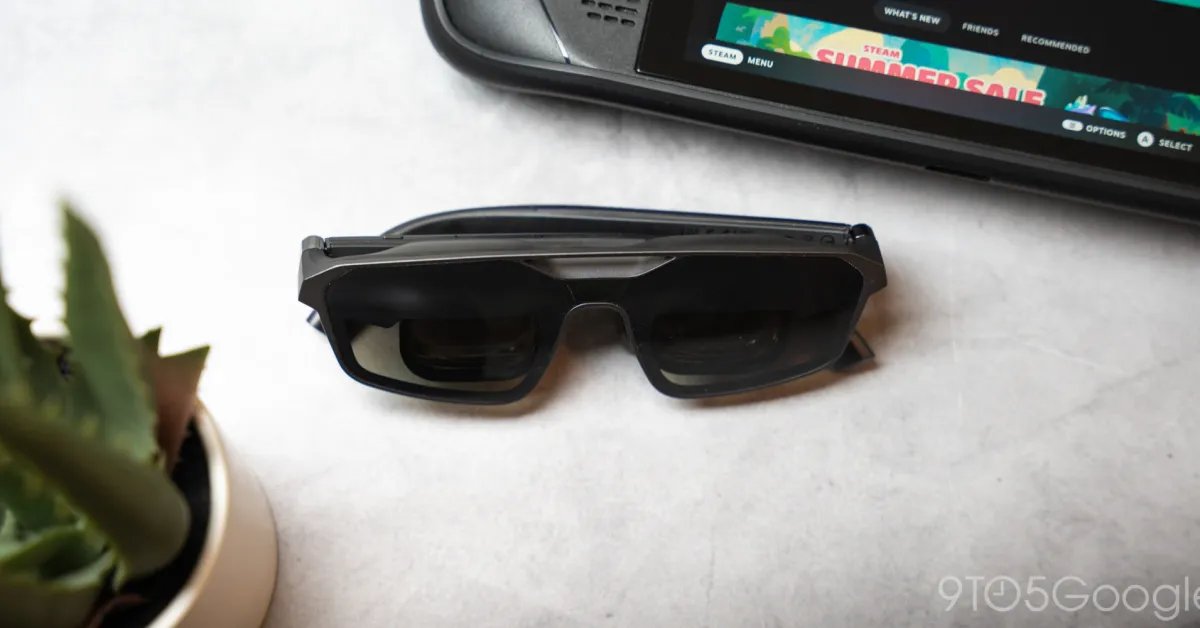
XREAL 繼續引領智慧眼鏡外形,借助華碩顯示硬體的強大功能,ROG R1 誕生了。 XREAL ROG R1 眼鏡 a 堅硬的 移動遊戲伴侶,在某種程度上,也是家庭選擇。
「智慧眼鏡」產品類別是如此新,以至於很難區分行動裝置和專用臉部顯示器之間的區別。 Android XR 同時存在於這兩個類別中,Meta Ray-Ban 顯示眼鏡等選項已經爆炸式增長,而谷歌仍在努力推出其首款智慧眼鏡。
XREAL 則處於另一端。它生產了一些令人印象深刻的 AR 眼鏡,儘管它們主要迎合那些需要專用工具而不是一副「首選」眼鏡的人。
ROG XREAL R1 AR 眼鏡完全適合該子類別。它們適用於遊戲,或任何需要臉部螢幕受益的用例,但受電源線的限制。
但由於 ROG 標籤以及華碩與 XREAL 共同開發的強大功能,ROG R1 以令人驚訝的最小外形尺寸提供令人難以置信的顯示能力。
硬體
智慧眼鏡的開發本來就很困難,否則我們就會眼花撩亂。添加專為遊戲而設計的 240Hz 微型 OLED 顯示屏,以適應多種臉型和眼睛,並配備 AR 空間跟踪功能,您將有一座真正的山峰需要攀登。
XREAL R1 眼鏡以超大太陽眼鏡的形式將這些技術挑戰變為現實,而不僅僅是乍一看。兩個有色燈罩後面是兩個光學元件,可將 1920 x 1080 顯示器聚焦到框架中。
XREAL 聲稱 ROG R1 眼鏡可以在 4 公尺處投射出 171 吋的虛擬螢幕,儘管很難驗證它是否確實如此。您可以使用多種組合,從您面前 1 公尺的虛擬螢幕到略大於全螢幕的螢幕,再到大約 10 公尺外的圖像。
距離可調的真正原因是為了使其與其他螢幕和周圍環境一起使用時更加舒適。想像一下,使用桌面螢幕並嘗試將注意力集中在 30 英尺外的巨型螢幕上,並同時使用兩個螢幕。你的眼睛不斷地在遠近之間移動,這很累。由於 R1 螢幕設定在與周圍環境相似的虛擬距離,因此無需費力即可轉移焦點。
電致變色鏡片促進了這種轉變。按下按鈕或在「錨定模式」下向後看時,太陽眼鏡鏡片就會從有色變為幾乎透明。它們仍然以三者中最低的設定進行陰影處理,但這足以看到您面前或周圍環境的另一個螢幕。
如今,沒有手臂上的揚聲器就不是智慧眼鏡。驅動器由 Bose 提供動力,它們確實能帶來令人驚嘆的轟鳴聲。事實上,我一直對手臂揚聲器發出的聲音品質及其播放的音量感到驚訝。這並不是說它們會取代您的遊戲 IEM 或專用揚聲器,但它們是可靠的內建選項。在大多數情況下,一副無線耳機並沒有多大用處。
方便
眼鏡有兩個主要接觸點:耳朵和鼻樑。 XREAL 包裝盒中包含三種鼻托選項,用於標記眼睛和螢幕之間的距離。你的配戴效果非常好,而且我在使用預裝鼻托時也沒有遇到任何問題。
您的耳朵對於 ROG R1 眼鏡在您臉上的表現也起著重要作用。手臂上的兩個鉸接點解決了這個問題。每個手臂不僅都裝有彈簧以向外延伸,而且步進式鉸鏈可以讓您上下傾斜手臂,有效地改變您觀看螢幕的角度。就我而言,這意味著將我的手臂一直向下推,才能看到下面某處的螢幕。
這些類型的鏡頭的問題在於視野。它們基本上是小棱鏡,可以向您展示視野的一小部分內容,而完美對齊是整體舒適度的重要組成部分。從理論上講,57 度的視野為您的眼睛提供了充足的漫遊空間,但可能會感到局促。
在鼻託的放置和一對適當角度的鏡片之間,找到正確的位置比我在以前的螢幕眼鏡迭代中所經歷的要容易得多。
如果你做對了,眼鏡就會消失在你臉上。至少,感覺是這樣。
它們重量輕,僅 91 克,適合長期佩戴。它們似乎也依賴底線,因為眼鏡中有一些額外的材料來分配那麼小的重量。
XREAL 還提供添加處方鏡片的選項,這對於像我這樣的眼鏡佩戴者來說是不可協商的。如果正確完成,它可以為需要它的用戶提供簡單而完美的添加,以實現最佳準確性。眼鏡作業系統中也有 IPD 設置,但您需要在訂購時獲得正確的鏡框尺寸。
表現
眼鏡有兩種供電方式,但這兩種方式都不代表您實際上可以插入電池單獨使用。
ROG R1 可在隨附的集線器上運作或透過直接 USB-C 連接運作。此集線器透過 USB-C 連接實現更好的性能,並透過 HDMI 或 DisplayPort 接收 AV 訊號。如果您在電腦或辦公桌上使用 ROG XREAL R1 眼鏡,這就是您的最佳選擇。
當然,直接 USB-C 選項適用於便攜式遊戲,這就是眼鏡的亮點。與 XREAL 和華碩的合作意味著這款眼鏡作為 ROG Ally 手持設備的獨立選項進行銷售,但實際上可以與其他選項一起使用,例如 Steam Deck 或筆記型電腦。任何可以透過 USB-C 輸出視訊訊號的裝置都可以。
在 ROG Ally 上,您透過集線器獲得的所有控制功能都可以透過手持設備存取。對於任何其他設備,如果您使用的是 USB-C 轉 USB-C,則需要使用集線器來存取擴充座模式等選項或眼鏡上的按鈕。
眼鏡的性能取決於為其供電的設備。在像 Steam Deck 這樣的東西上,由於手持硬體的限制,您無法期望獲得出色的體驗。由於本機螢幕解析度較低,這變得更加困難,這意味著硬體必須更加努力才能捕捉 1080p 影像。
玩像《地平線:零之曙光》這樣的大型遊戲時,我的幀速率達到了 45 到 60 fps 左右,並且具有基於品質的圖形。當然,紋理不是很銳利,並且存在優化遊戲典型的奇怪偽影,但我的體驗比我預期的要好得多。在《Risk of Rain Returns》等要求不高的遊戲中,我發現自己在遊戲中投入了數小時,如果沒有眼鏡,我可能無法完成這些工作。
如果沒有擴充塢,設定就再簡單不過了:只需將眼鏡插入 USB-C 連接埠即可開始播放。這取決於手持設備,但它確實是即插即用的。 Steam Deck 的體驗很好,但像 Switch 2 這樣的東西不會有遊戲。理論上,您可以將眼鏡插入底座,然後透過 Nintendo Switch 底座連接 HDMI。到了那個時候,就不是安慰了。
在我的電腦上,ROG R1 眼鏡可以正常運作 沒有錯誤。對於標準的全解析度 16:9 影像,我獲得了一致的每秒 120 幀的速度,這是可以預料的。
XREAL 和華碩表示 ROG R1 在技術上支援 240Hz。實現這種高刷新率的方法是開啟影像縮放。它基本上是創建一個內框框架。顯示器的反應加倍,但代價是影像稍微變暗。
這種方法和宣傳眼鏡具有 240Hz 能力的問題在於,你可以期待 1080p 圖像,句號。啟動幀速率提升會取消 1080p 影像。仍然可以玩,但文字不太清晰,感覺不是真正的高清體驗。
沉浸式方法
不同的觀看選項使體驗更加統一。首先,錨定模式將其中一些 AR 技術發揮作用。添加頭部跟踪,以便您可以將螢幕錨定在虛擬空間中。它工作得非常好,以至於除了其他螢幕之外將它用作虛擬監視器感覺非常自然。
當我看著它在太空中應該在的位置時,眼鏡會變色並顯示出來。它永遠不會動,而且總是在我離開的地方。當我低頭看時,鏡片會失去顏色,並且可以透過鏡片清楚地看到我的主顯示器。
老實說,這種方法對於我的用例來說有點過分了。但如果我想在我的筆記型電腦上添加額外的遊戲顯示器或只是想保持最小化,這是有意義的。
當錨定模式關閉時,無論您走到哪裡,螢幕都會跟隨您。它非常適合旅行,但我發現錨定模式可以讓我將虛擬螢幕定位在一個地方,使其盡可能大,並用我的頭和眼睛更舒適地觀看它。
這就是我認為 ROG R1 達到極限的地方。全尺寸眼鏡提供適合您整個視野的圖像,讓您在前方幾英尺處看到類似於 27 吋顯示器的效果。儘管如此,它仍然不如 1440p 那樣無縫;任何更大的東西都會消失在視線之外,你必須移動頭部才能看到所有內容,否則邊緣開始出現暈影,內容就會失去焦點。
最後的想法
我看到 ROG XREAL R1 眼鏡被用於各種用例,無論它是多麼小眾
首先,我認為手持設備的外型確實受益於這樣的東西。只要考慮到硬體的限制,眼鏡就變成了更大的第二螢幕。從舒適度的角度來看,旅行時無需伸長脖子,也無需將螢幕放在臉上即可躺下。
即使對於 PC 用戶來說,我也發現 ROG R1 也是一個不錯的補充。當然,如果您的 1440p 顯示器大於 24 英寸,那麼它可能沒有多大意義。但您可以將這些眼鏡置於隱藏配置中,這樣您就可以在沒有螢幕的情況下使用電腦硬體和眼鏡。或者,您可以使用遊戲電腦作為電源並進入舒適的位置。
我認為 XREAL 在某種程度上做到了這一點。如果他有更廣闊的視野,我想我會非常高興。不過,總的來說,它們看起來不錯,聽起來也不錯,而且只要有合適的電源,它們就是您玩遊戲的另一種方式。
ROG R1 眼鏡可在華碩 ROG 網站、XREAL 和其他零售商處購買,售價為 849 美元。
FTC:我們使用附屬連結來賺取收入。 更多的