

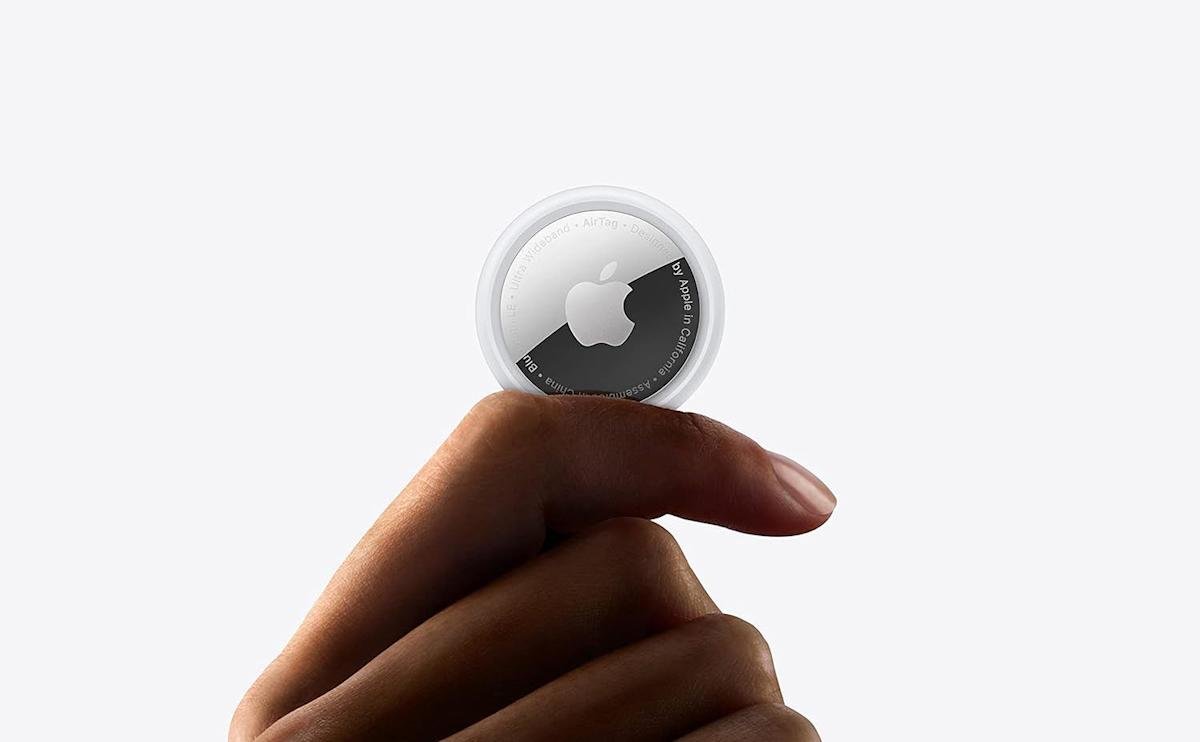
Apple 的 AirTag 可以使用“查找我的”網絡輕鬆追踪鑰匙、包和行李等日常物品。安裝速度很快,不需要任何工具,只要您有兼容的 iPhone 或 iPad,只需一兩分鐘。配對後,您的 AirTag 將在後台安靜地工作,幫助您找到放錯地方的物品。本指南介紹瞭如何設置 AirTag、如何命名它以便您可以輕鬆識別它所連接的對象,以及如果設置未按計劃進行時該怎麼辦。
設置 AirTag 之前您需要什麼
在開始之前,請確保您具備以下條件:
-
與您的 Apple 帳戶關聯的 iPhone 或 iPad
-
該設備已啟用藍牙
-
定位服務已啟用
-
iOS 或 iPadOS 14.5 或更高版本(AirTag 第二代需要 iOS 或 iPadOS 26.2.1 或更高版本)
-
穩定的 Wi-Fi 或移動連接
您還應該確保 iCloud 鑰匙串已打開,並且您的 Apple 帳戶設置已在“設置”中完全完成。
如何使用 iPhone 或 iPad 設置 AirTag
設置 AirTag 最簡單的方法是直接通過屏幕上的設置提示。
-
從您的設備上取下塑料標籤 航空標籤 激活電池。
-
握住它 航空標籤 靠近您已解鎖的 iPhone 或 iPad。
-
當出現設置動畫時,點擊 連接。
-
選擇適合您的類別 航空標籤例如鑰匙、背包或行李箱。如果你選擇 自定義名稱您可以輸入自己的標籤並選擇表情符號。
-
穿刺 繼續 將 AirTag 鏈接到您的 Apple 帳戶。
-
穿刺 製成 完成設置。
完成後,AirTag 將出現在 物種 選項卡位於 找到我的應用程序。如果您要設置多個 AirTags,請確保一次只有一個位於您的設備附近。如果檢測到多個 AirTag,則會出現一條通知,顯示“檢測到多個 AirTag”。如果發生這種情況,請刪除其他人並重試。
如何使用“查找我的”應用程序添加 AirTag
如果設置動畫沒有自動出現,您可以通過“查找”手動添加 AirTag。
-
打開它 查找我的 iPhone 或 iPad 上的應用程序。
-
選擇 添加航空標籤 或者 另一件物品 (如果添加兼容的 FindMy Network 配件)。
-
按照屏幕上的說明完成設置。
您最多可以向“查找”添加 32 個項目,包括 AirTags、共享項目和兼容配件。如果已達到限制,則必須先刪除一項,然後再添加新項。
如果您的 AirTag 無法連接該怎麼辦
如果設置失敗或配對動畫消失,請嘗試以下步驟:
-
鎖起來 iPhone 或者 iPad再次解鎖並等待大約15秒動畫再次出現。
-
確保藍牙和定位服務已打開 設定。
-
一探究竟 查找我的 有使用許可 確切位置。
-
確保您已登錄自己的帳戶 蘋果賬戶 和 iCloud 鑰匙扣 被激活。
-
確保您的設備運行最新版本的 iOS 或 iPadOS(iOS 或 iPadOS 26.2.1 或更高版本)。
如果 AirTag 仍然無法連接,則可能需要更換電池。 AirTags 使用標準 CR2032 鈕扣電池,只需一分鐘即可更換。如果更換電池後問題仍然存在,您可能需要重置 AirTag 並再次嘗試設置。
如何命名和標記您的 AirTag
為您的 AirTag 命名可以讓您在跟踪多個物品時更容易識別。在設置過程中,Apple 提供了預定義標籤,例如“鑰匙”或“背包”,但您可以隨時自定義它們。
要在設置後重命名 AirTag:
-
穿刺 物種 並選擇你的 航空標籤。
-
穿刺 添加姓名 或者 重命名項目。
-
選擇預定義標籤或選擇 自定義名稱。
-
可以選擇添加表情符號以進行快速視覺識別。
如果您將 AirTag 用於旅行、工作設備或共享家居用品,那麼清晰的標籤尤其有用。
蘋果航空標籤 (Engadget)
將 AirTag 貼在日常物品上
AirTags 沒有內置夾子或粘合劑,因此您通常需要一個配件來牢固地固定它們。根據您打算如何使用它,這可能意味著鑰匙圈、行李牌、錢包插件或自行車支架。
如果您不確定哪種款式最適合,Engadget 收集了最好的 Apple AirTag 配件,涵蓋鑰匙、包、錢包等。選擇正確的配件有助於確保您的 AirTag 保持連接並按您期望的方式工作。
概括
設置完成後,您的 AirTag 將使用 Apple 的“查找我的”網絡自動更新其位置。您可以查看其最後的已知位置,播放聲音以在附近找到它,或者在支持的 iPhone 上使用精確查找來直接引導您找到它。只需幾分鐘的安裝和清晰的標籤,AirTag 就可以成為跟踪重要物品的可靠方式,無論您是在家還是在路上。


