
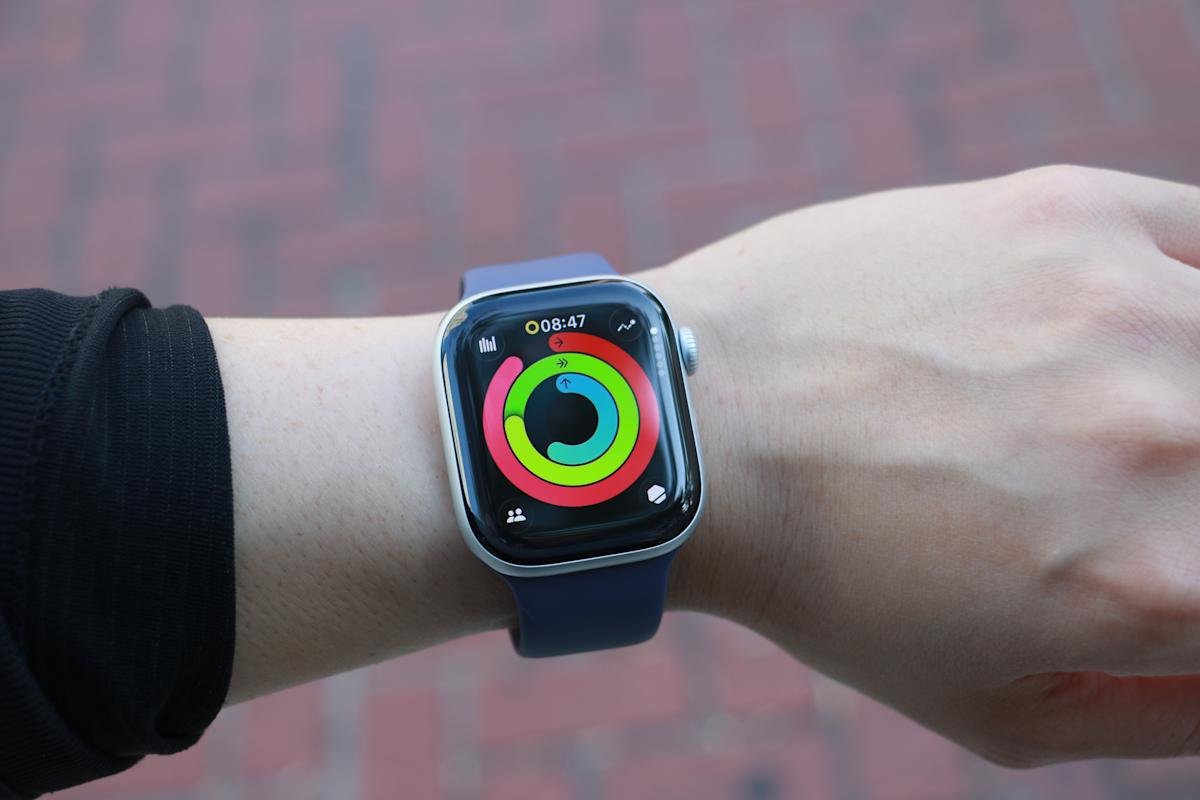
蘋果的 iOS 26 和 watchOS 26 引入了一個名為 Workout Buddy 的新健身房。此功能使用 Apple Intelligence 在鍛煉期間提供語音反饋,並根據您的活動歷史記錄進行激勵。 Workout Buddy 分析配速、心率、距離和其他指標,通過連接的藍牙耳機直接提供實時鼓勵和表現信息。它與 Apple Watch 上的“鍛煉”應用程序配合使用,並通過 iPhone 上的“健身”應用程序進行部分控制。本指南將引導您完成在鍛煉期間有效設置和使用 Workout Buddy 所需的一切。
鍛煉夥伴做什麼
值得注意的是,Workout Buddy 並不是一個完整的鍛煉計劃。相反,它會通過反映訓練進展情況的語音提示來增加您的鍛煉。 Workout Buddy 可以提醒您每週的活動總量,提醒您個人最佳成績或表現里程碑,並在您完成後提供概覽。它的設計讓人感覺像是一個支持性的訓練夥伴,而不是一個嚴格的教練。
該功能默認以英語運行,並使用根據 Apple Fitness+ 教練的聲音進行訓練的文本轉語音模型。它適用於一部分鍛煉類型,包括跑步、步行、騎自行車、高強度間歇訓練 (HIIT) 和力量訓練。它需要設備上有 Apple Intelligence,這意味著您需要在鍛煉期間在附近保留一台運行更新軟件的最新 iPhone。
支持的型號包括 iPhone 15 Pro、iPhone 15 Pro Max 和任何 iPhone 16 型號。您還需要運行 watchOS 26 的 Apple Watch。
開始之前的要求
在“健身好友”出現在“健身”應用程序或“鍛煉”應用程序中之前,您需要確保一些事項已就位。首先,您的 Apple Watch 必須運行 watchOS 26 或更高版本,並與運行 iOS 26 的 iPhone 配對。其次,您的 iPhone 必須在設備上啟用 Apple Intelligence,這意味著您必須擁有我們上面列出的受支持的 iPhone 型號之一,並在手機設置中啟用 Apple Intelligence。
您還需要與 iPhone 或 Apple Watch 配對的藍牙耳機。 Workout Buddy 的音頻反饋無法通過手錶揚聲器播放,因此需要耳機。最後,您的設備語言應設置為英語,至少最初是這樣。如果缺少其中任何一項,您可能看不到啟用“鍛煉好友”的選項。
如何從 iPhone 激活 Workout Buddy
雖然鍛煉期間與 Workout Buddy 的大部分互動都發生在 Apple Watch 上,但您可以激活它並從 iPhone 上的 Fitness 應用程序中選擇語音選項。
打開 iPhone 上的健身應用程序並點擊它 訓練 選項卡位於底部。滾動瀏覽鍛煉類型列表,直到找到您計劃與 Workout Buddy 一起使用的鍛煉類型。點擊與該鍛煉相關的波形氣泡圖標。這將打開您可以啟用“鍛煉好友”的設置。翻轉開關將其打開,然後從可用選項中選擇一種聲音。選擇語音後,關閉此屏幕即可保存您的選擇。當您在 Apple Watch 上開始此類鍛煉時,鍛煉夥伴將被激活。
在 iPhone 上為某類鍛煉啟用 Workout Buddy 意味著您無需每次在 Apple Watch 上針對該鍛煉單獨啟用它。不過,您可以從手錶界面進行調整,以進行更詳細的控制。
如何在 Apple Watch 上啟用“鍛煉好友”
要在訓練期間使用 Workout Buddy,請打開 Apple Watch 上的 Workout 應用。轉動數碼表冠滾動並選擇您想要進行的鍛煉,例如戶外跑步、戶外步行、戶外騎行、HIIT 或力量訓練。如果您想查看所有可用的鍛煉,請點擊它 添加 按鈕位於底部。
選擇鍛煉類型後,請在屏幕上查找“通知”按鈕。穿刺 通知 然後滾動直到看到“鍛煉夥伴”。穿刺 訓練夥伴 並將開關轉到打開位置。如果您的 iPhone 上尚未選擇語音,系統將提示您選擇語音。選擇語音後,返回上一屏幕並點擊開始。鍛煉完成後,鍛煉夥伴就會開始工作。
鍛煉期間使用鍛煉夥伴
一旦您在手錶或 iPhone 上開始鍛煉,鍛煉夥伴就會通過您連接的耳機與您交談。反饋旨在鼓勵並與您的步調、表現或里程碑相關。它可能會根據您的健身數據報告您當前的活動目標、配速、分頻、個人最佳成績或其他里程碑的進度。在訓練結束時,鍛煉夥伴將提供關鍵指標的摘要,例如行走距離和消耗的卡路里。
鍛煉期間,如果您需要安靜,可以暫時靜音。會議期間在 Apple Watch 上,向右滑動以顯示控件,然後輕點 沉默的。這會關閉“鍛煉好友”語音評論,但不會完全禁用該功能。
自定義和管理鍛煉夥伴設置
Workout Buddy 適用於各種類型的鍛煉。如果您喜歡跑步時的語音反饋,但喜歡力量訓練時的靜音,您可以為其中一個打開它,而為另一個關閉它。 iPhone 上的健身應用程序可讓您為每種鍛煉類型設置默認的語音首選項。在 Apple Watch 上,您可以在開始會話之前快速打開或關閉該功能。
如果“鍛煉夥伴”沒有作為特定鍛煉類型的選項出現,您可能需要檢查兼容性。 Apple 的文檔表明最初僅支持某些類型*,並且對於不受支持的鍛煉不會顯示該選項。
*Apple Watch SE(第 2 代)、Apple Watch SE 3、Apple Watch Series 6、Apple Watch Series 7、Apple Watch Series 8、Apple Watch Series 9、Apple Watch Series 10、Apple Watch Series 11、Apple Watch Ultra、Apple Watch Ultra 2、Apple Watch Ultra 3
解決常見問題
如果 Workout Buddy 無法激活,請確保您的設備滿足上述要求。確保帶有 Apple Intelligence 功能的 iPhone 就在附近,並且藍牙耳機已連接。如果音頻反饋丟失,請確保耳機正確配對且語言設置為英語。一些用戶反映,如果耳機僅與手錶配對而不與 iPhone 配對,可能會影響反饋。改用 iPhone 通常可以解決這個問題。
對於 Workout Buddy 之前正在工作但突然沒有出現的鍛煉類型,您可以嘗試在 Fitness 應用程序中關閉並再次打開該功能,或者重新啟動兩台設備。在極少數情況下,刪除鍛煉類型並將其重新添加到 Apple Watch 可以刷新設置。