
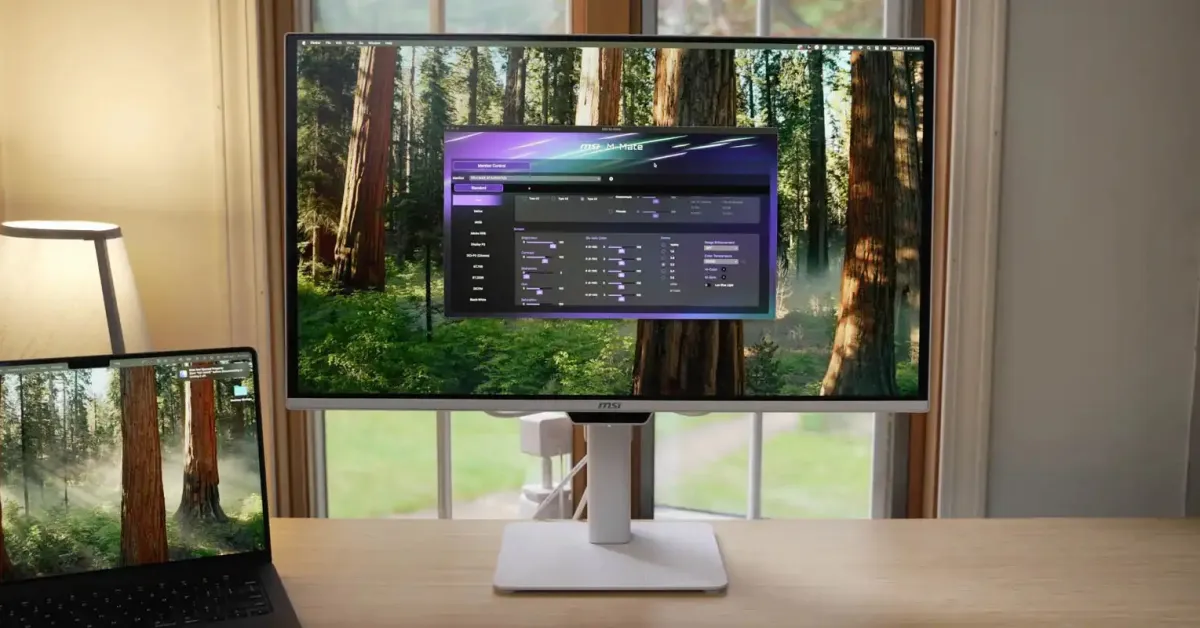
當您使用 Apple 硬體時,您只是希望一切都能正常運作,讓一切看起來自然且無縫,而這正是 MSI 在創建 PRO MAX 271UPXW12G 顯示器時所考慮的。這款 MSI 顯示器在 27 吋 QD-OLED 顯示器上具有 4K 解析度和高像素密度,專為輕鬆與 macOS 整合而設計,並提供各種貼心的功能。這是一款以生產力為導向的顯示器,也適用於遊戲。請務必觀看下面的影片以了解更多詳細資訊。
微星 PRO MAX:設計
如果您要打造一款專為 MacBook 使用的顯示器,它需要時尚,而 MSI PRO MAX 可以滿足您的要求。面板的背面可能比其他現代顯示器更大,但它也裝有電源,這意味著只需一條簡單的 IEC 電纜即可連接。
它擁有纖薄的邊框和淺色的配色,營造出現代優雅的氛圍。這裡沒有任何奢華或浮華; PRO MAX 的一切都與 Apple 美學完美契合。
背面有大量連接端口,包括雙 HDMI、雙 USB Type-C 和 DisplayPort。 USB-C 連接可為 MacBook Pro 提供高達 98W 的功率,而第二個 USB-C 連接可讓您以 15W 的功率為 iPhone 或 iPad 充電。
微星 PRO MAX:視頻
簡單的支架使顯示器保持時尚,同時仍具有足夠的可調節性。它可以輕鬆傾斜、旋轉、旋轉和升高,以進入正確的位置。它的高度足以在顯示器前面和下面容納一台 14 吋 MacBook Pro。
可以用一隻手調整顯示器。一切都非常平衡 – 甚至向上或向下移動螢幕。無論是主顯示器還是側面垂直顯示器,MSI PRO MAX 都有很多自訂選項。
MSI PRO MAX:Mac 友善模式
當然,有標準的選單控制,但 MSI 也有一個適用於 macOS 的應用程序,可以輕鬆設定顯示器,而無需擺弄 OSD 按鈕。如果您曾經在不知道哪個按鈕在哪裡的情況下導航顯示器的選單,那麼您會喜歡在應用程式中使用滑鼠調整設定的功能,而不是透過 OSD 選單導航。
MSI(或 OSD)應用程式中兩個值得注意的選項是 M-Color 和 M-Sync。
M-Color 同步顯示器的顏色配置檔案以匹配所連接的 MacBook 的顯示屏,以確保顏色一致性。關心色彩準確性的創意人員會發現這對他們的工作流程來說是一個巨大的優勢。
此外,M-Sync 讓您可以使用 MacBook 的控制項輕鬆控制亮度和音量,這是 MSI PRO MAX 讓您的 Mac 工作流程變得簡單的另一種方式。
MSI 在 PRO MAX 上發揮創意的另一種方式是將構圖指南納入顯示器的 OSD 中,其中包含三分法、黃金比例、對角線等選項。
儘管它專為 Mac 工作流程而設計,但各種輸入非常適合三路 KVM,它允許您在 Mac、iPad 和 PC 上使用相同的鍵盤和滑鼠,非常適合多平台配置。
微星 PRO MAX:面板
除了易於使用的控制和時尚的設計之外,PRO MAX 還具有適合創意人士的功能。
第四代 QD-OLED 面板比前幾代更有效率,並在 27 吋機身中提供清晰的 4K 解析度。這提供了 166 ppi 的像素密度 – 非常適合 Mac 風格的文字渲染。
它還塗有防護和防眩光塗層,非常適合在明亮的環境中工作。即使當我將視訊照明設定為 PRO MAX 時,顯示器仍然可用,這在明亮環境中的光面螢幕上幾乎是不可能的。
該面板的可視角度也給我留下了深刻的印象。在圍繞顯示器移動拍照和視訊時,顯示器從各個角度看起來都很棒。
工作固然很棒,但是玩也有好處嗎?
我對以效能為導向的顯示器的抱怨之一是它們通常沒有足夠高的更新率來用作合適的遊戲顯示器 – MSI PRO MAX 並非如此。憑藉 4K 分辨率和高達 120Hz 的分辨率,它是完成工作的絕佳選擇,而且還能讓您的遊戲運行更加流暢。
因此,如果您正在尋找具有以 Mac 為中心的設計和功能來增強您的 Mac 工作站的多功能顯示器,請查看 MSI PRO MAX 271UPXW12G。
FTC:我們使用自動會員連結來產生收入。 更多的。