
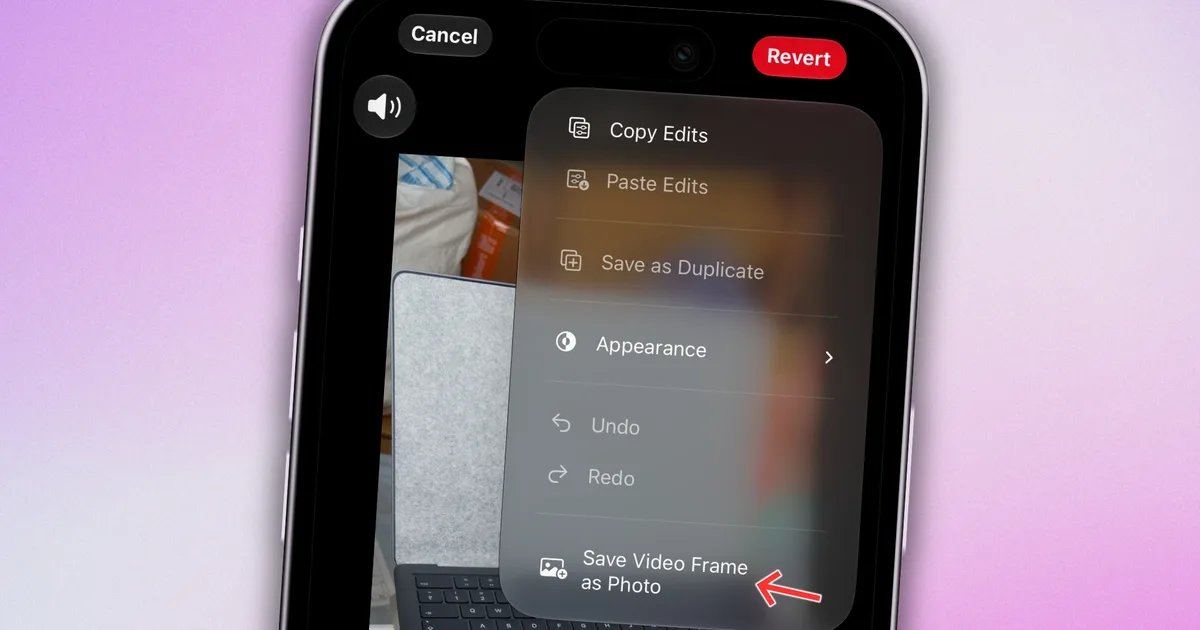
如果您曾經在度假時選擇拍攝影片而不是拍照,只是為了不錯過樂趣,並認為稍後會停下來截取螢幕截圖,那麼您可能會在稍後質疑自己的決定。
您會看到,該過程涉及幾個步驟,從尋找正確的幀開始,暫停,然後截取螢幕截圖。如果看起來不正確,請返回視頻,在其他地方暫停,然後嘗試拍攝另一個螢幕截圖。你明白我要說什麼了嗎?
這是一個特定的小錯誤,iOS 27 現在已經悄悄修復,老實說我不敢相信花了這麼長時間。
新的“將視訊幀另存為照片”功能如何運作?
照片應用程式中新的“將視訊幀另存為照片”選項的功能正如其聽起來的那樣。您可以將影片中的單一影格作為照片直接儲存到圖庫中,而無需截圖的麻煩。您可以透過兩種方式使用它。
第一個允許您快速使用該功能並在盡可能短的時間內將視訊幀保存為照片。在“照片”應用程式中打開視頻,擦除所需的時刻,暫停它,點擊螢幕右上角的三點選單,然後點擊“將視頻幀另存為照片”按鈕。
您應該會看到螢幕底部出現“已儲存視訊框”對話框。保存的幀出現在您的庫中,就在您從中提取該幀的影片旁邊。
但是,如果您需要逐幀靈活性,請打開視頻,然後點擊底部的漢堡菜單進入編輯菜單。使用螢幕底部的時間軸一次清除一幀影片。
找到確切的時刻後,再次點擊三點選單,然後點擊「將影片畫面另存為照片」。您應該在螢幕上看到“照片已儲存到您的圖庫”訊息。按下面的「確定」按鈕就可以了。
該功能實際上比截圖更好
這裡的品質差異值得理解。將一幀影片儲存為影像與以 60 fps 錄製 4K 影片時拍攝照片相同。儲存的幀將輸出為 8MP 照片(Apple 的 HEIF 格式)。
另一方面,螢幕截圖保存為 PNG 文件,其解析度較低,但文件大小較大。簡而言之,使用框架導出的圖像比螢幕截圖具有更小的檔案大小和更高的解析度。
另外,它不會捕捉不需要的視覺效果,例如底部的視訊進度條或及時彈出的通知彈出視窗(我討厭這些)。
這是蘋果沒有在舞台上宣布的 iOS 27 功能之一,但一旦你知道它的存在,你就會想知道如果沒有它你會怎麼做。