

雖然我還沒有 Thunderbolt 5 兼容硬件,但此舉有望實現令人難以置信的快速數據傳輸速度,甚至為高分辨率外部顯示器提供更多帶寬。
OWC Thunderbolt 5 11 端口擴展塢 (出售為 15% 折扣 黑色星期五)通過提供更高的帶寬訪問,使方便的單電纜辦公桌生活方式變得更加美好。通過使用 Thunderbolt 5 線纜將 MacBook Pro 連接到擴展塢,您可以連接到快速外部存儲、2.5Gbps 以太網、最多兩個 6K 顯示屏、使用 140W 電源為筆記本電腦電池充電,並訪問更多 I/O 外圍設備…
我之前的擴展塢是 OWC 的 14 端口 Thunderbolt 3 型號。新的 11 端口型號明顯更小,更適合我的台式電腦,同時藉助 Thunderbolt 5 提供更高的數據吞吐量。
在寬度僅約 18 厘米的機箱中,I/O 連接器間隔緊密。後面板具有三個 USB-C 端口,具有最大的 Thunderbolt 5 性能;其中之一是連接筆記本電腦的“主機端口”。
您還擁有一個 2.5Gbps 以太網端口和兩個 USB-A 端口,一個為 10Gbps,另一個為 5Gbps,這對於有線鍵盤或鼠標等外圍設備非常有用。前面板設有另一個全速 Thunderbolt 5 USB-C 端口、另一個 10Gbps USB-A 端口、一個耳機插孔以及一個 SD 和 micro-SD 卡插槽。
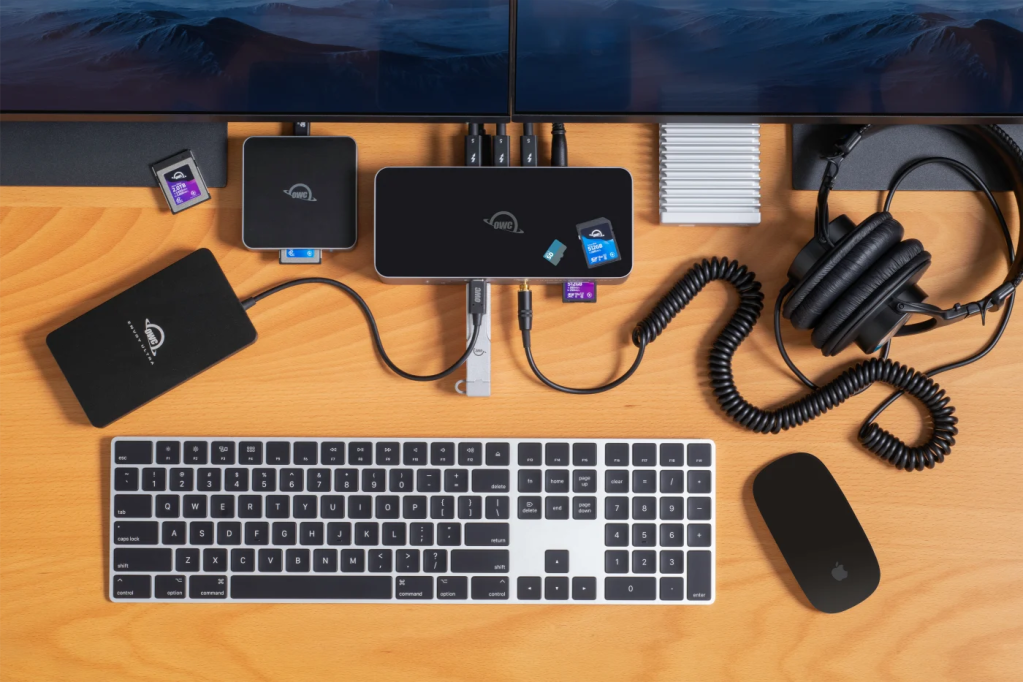
電源確保所有連接的配件能夠消耗足夠的電量。筆記本電腦本身可以消耗 140W 的功率,足以為 16 英寸 MacBook Pro 快速充電。每個 Thunderbolt 5 端口可提供 15W 的功率,因此許多連接的外部驅動器不需要額外的功率。此外,每個 USB-A 端口輸出 7.5 W。
如果您有十一個以上的連接設備,則可以利用 Thunderbolt 菊花鏈。但對我來說這已經足夠了。我的家庭網絡有有線以太網、有線鍵盤和鼠標、外部 SSD 和外部顯示器,所有這些都通過一個盒子運行。我將筆記本電腦放在桌子上,將其連接到 OWC 擴展塢,一切都變得無縫起來。
如果沒有更快的以太網端口,我無法利用 Thunderbolt 5 提供的最大傳輸速度。我還沒有任何其他支持 Thunderbolt 5 的配件。當然,這些端口向後兼容 USB-C、Thunderbolt 3 和 Thunderbolt 4。當我將來不可避免地在我的系統中添加 Thunderbolt 5 存儲托架時,我就可以適應未來。
不幸的是,Thunderbolt 硬件的最大缺點仍然存在——高昂的入場價格。這款 OWC Thunderbolt 5 底座零售價為 329 美元。 雖然現在黑色星期五有 15% 的折扣。但它仍然相當昂貴。但是,如果您可以在多年內攤銷這些購買的費用,我認為這種便利是值得的。
我發現 OWC 硬件非常可靠,在使用它時我從未在 macOS 上遇到任何錯誤或崩潰。我之前的 TB3 擴展塢已經運行了六年並且還在繼續運行,我希望這個 Thunderbolt 5 版本也能做到同樣的效果。
需要注意的一些陷阱: OWC 塢站配有 1 米 TB5 電纜,但您的辦公桌位置可能需要更長的電纜。問題是目前很難找到更長的 TB5 電纜和優質的長 Thunderbolt 4 電纜。 不便宜。
此外,擴展塢正面的電源按鈕有一個相應的 LED,呈白色亮起表示正在供電。該指示燈無法關閉,這可能會很煩人,尤其是對於想要直接在桌面上使用擴展塢的人來說。我用桌子上的架子來隱藏它。
最後——這更多的是蘋果的事情,而不是 OWC 的事情——當連接到 MacBook 時,你實際上無法使用這個擴展塢的理論最大可能顯示帶寬。 Apple Silicon Mac 內部的顯示器固件限制每個物理 Thunderbolt 端口最多連接兩個外部顯示器。這意味著您可以使用兩台 60Hz 的 6K 顯示器、兩台 144Hz 的 4K 顯示器或一台 60Hz 的 8K 顯示器…而如果您在現代 Windows PC 上使用 OWC 底座,則可以同時輸出到三台顯示器。


FTC:我們使用自動會員鏈接來產生收入。 更多的。