
9to5Mac Security Bite 獨家為您帶來 Mosyle,蘋果唯一的統一平台。 我們所做的一切都是為了確保 Apple 設備在企業中準備就緒且安全。我們獨特的管理和安全集成方法將 Apple 最先進的安全解決方案與市場上最強大、最先進的 Apple MDM 相結合,以實現全自動安全性和合規性、下一代 EDR、人工智能驅動的零信任和專有權限管理。結果是 Apple 的全自動、統一平台現已受到超過 45,000 個組織的信賴,可以輕鬆且經濟地使數百萬台 Apple 設備做好運行準備。 請求延長試用期 今天就了解為什麼 Mosyle 是您體驗 Apple 所需的全部。
假設您的桌面上有敏感信息的屏幕截圖,您希望使用密碼對其進行保護。您知道稅務文件、銀行文件、銀行轉帳表格等的純文本圖像可以被任何能夠物理或遠程訪問您的計算機的人輕鬆查看,但您不知道如何保護它們。遺憾的是,macOS Preview 不支持文件級密碼保護,但有一些快速解決方法,不需要第三方軟件或下載 Mac 上尚未存在的任何內容。

方法一:使用DiskUtility暴力破解
如果您只想保護幾個圖形文件,第一種方法可能有點矯枉過正。它涉及使用 DiskUtility 創建加密的虛擬磁盤。您可以通過收集屏幕截圖(甚至文檔)並將其放入文件夾中來做到這一點。之後,前往 探索者 > 應用領域 > 磁盤工具。在磁盤實用程序中,轉至 文件 > 新形象 > 圖像 from 文件夾並選擇要加密的文件夾的位置。
在這裡,您可以命名虛擬磁盤(通過 DMG 文件)、選擇其位置、加密級別(最高 AES-256 加密)和映像格式。在後一種情況下,我建議選擇讀/寫。這將允許您稍後添加或刪除文件。壓縮(默認選中)會壓縮內容以節省空間,但為只讀。您已成功創建包含所有個人內容的加密 DMG 文件。這種方法的缺點是您每次都必須安裝和卸載虛擬磁盤……呃。
不用擔心。還有另一種解決方案,需要更少的點擊次數,並且可以在幾秒鐘內完成……
方法二:快速使用預覽
進入預覽。是的,我們都知道並喜愛深受喜愛的內置 macOS 圖像查看器!通過將圖像文件轉換為 PDF,您可以解鎖隱藏在其設置中的便捷密碼功能,將圖像轉換為加密的、受密碼保護的 PDF。只需要幾秒鐘。
下面是我用來估算季度稅收的重要稅務信息的屏幕截圖。但我不希望它躺在我的桌面上且信息暴露。甚至預覽圖標也會暴露敏感細節。

當然,您可以嘗試舊的隱秘安全技巧,並為文件指定一個完全不相關的名稱,例如 烹飪食譜.png但最終他還是沒有安全。為什麼要冒這個險?畢竟,威脅行為者正在以如此快的速度引入新的人工智能技術。他們開始使用它來查看文件(無論其名稱如何)只是時間問題。
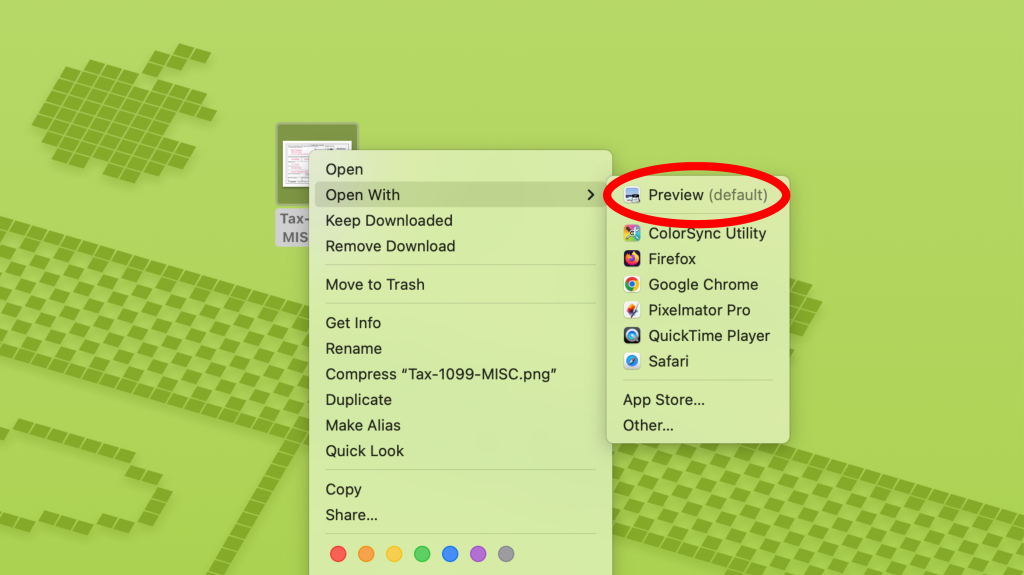
1. 右鍵單擊並打開預覽。
右鍵單擊要密碼保護的圖像,將鼠標懸停在“打開方式”上,然後選擇“預覽”。很可能默認情況下預覽已經存在,因此您只需雙擊它,它將在 Apple 值得信賴的圖像查看器中打開。好吧,讓我們繼續…
2. 將圖形文件導出為PDF 格式。
接下來前往 文件 > 導出為 PDF。
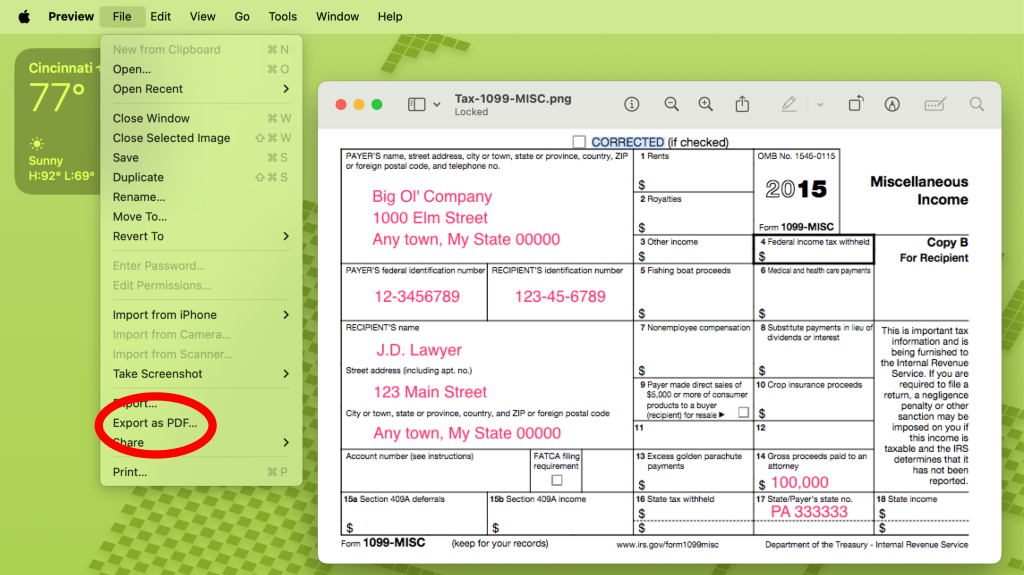
然後命名該文件,選擇其在計算機上的位置,然後單擊 更多詳情 > 權限 為我們提供更多選項,包括向文件添加密碼。
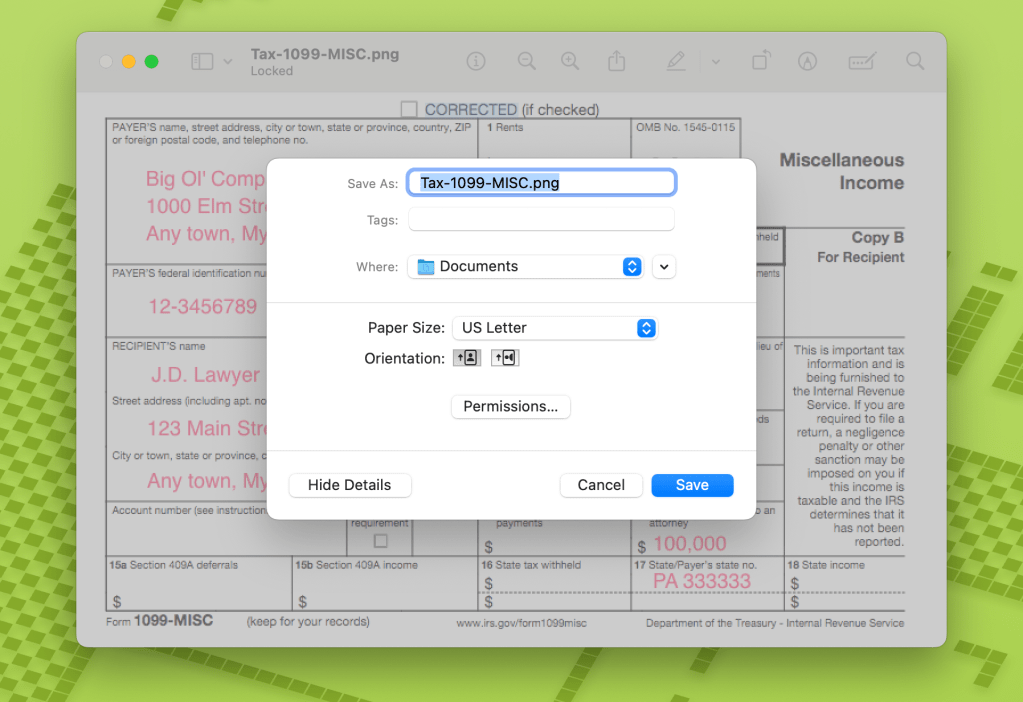
3. 對 PDF 文件應用密碼…完成!
查看 那 “需要密碼才能打開文檔” 字段並輸入密碼。即使您不打算共享文件並且不檢查任何權限,此屏幕也將要求您輸入所有者密碼。您可以在此處輸入相同的密碼。
單擊“應用”,然後單擊“保存”,新的加密 PDF 將出現在您保存的位置。
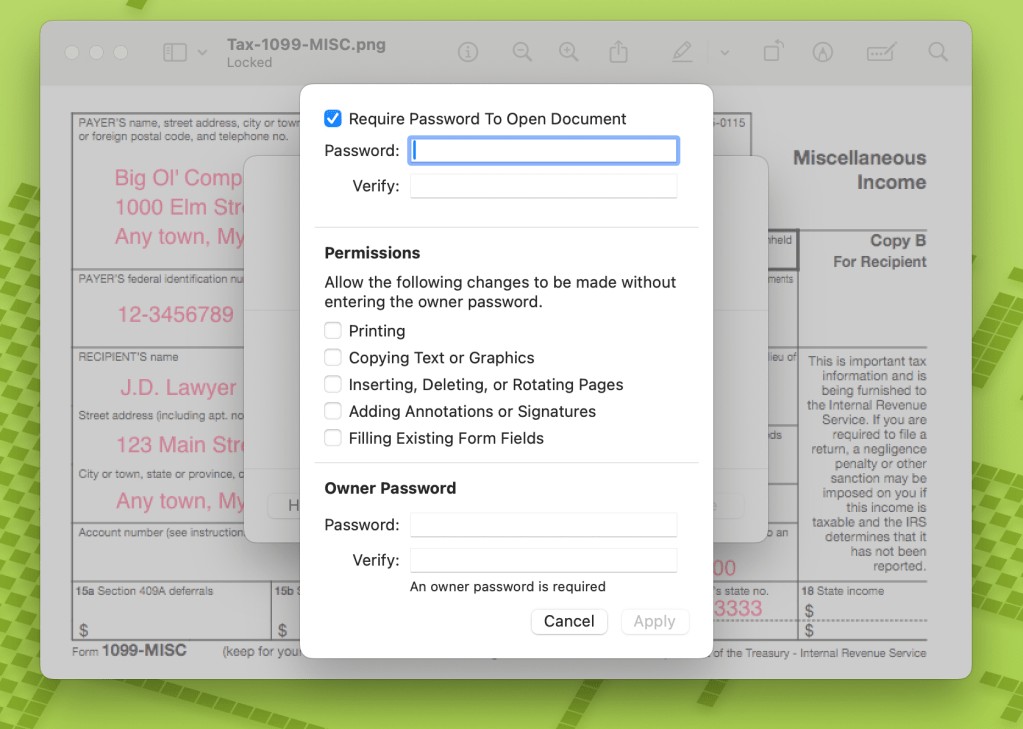
就是這樣!您現在可以刪除不受保護的文件並清空垃圾箱。
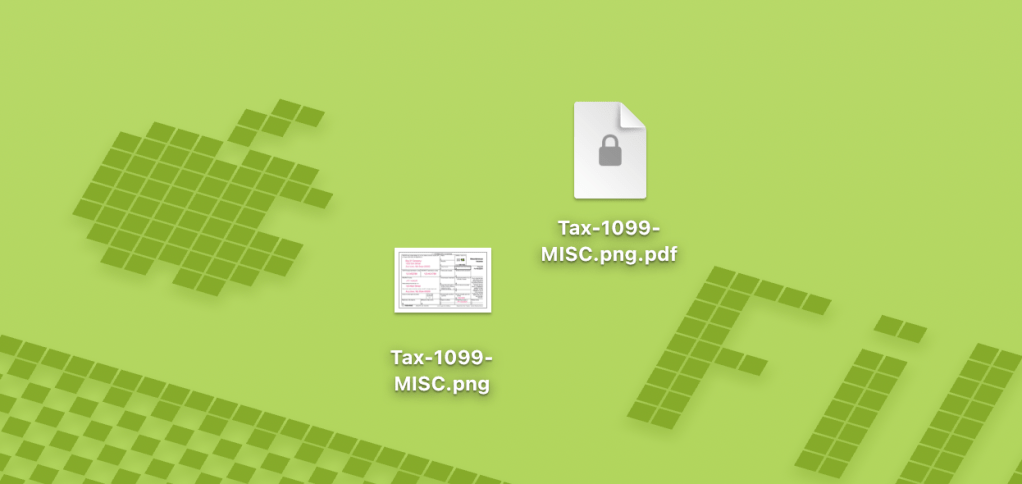
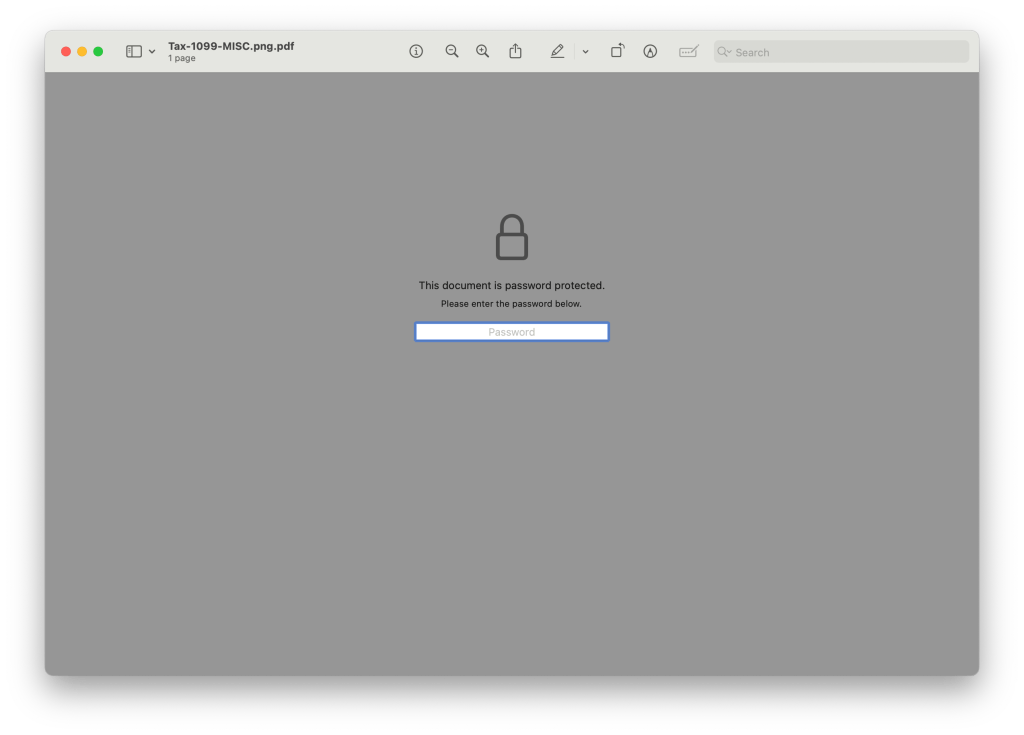
現在,下次單擊新創建的 PDF 查看其內容時,系統將提示您輸入密碼。
與使用 256 位 AES 加密的 DiskUtility 不同,Preview 在加密受密碼保護的 PDF 時使用 AES-128。這並不一定意味著您的文件在這裡不太安全。 AES-128 創建 128 位的密鑰大小,同時提供大量可能的密鑰組合,使得任何暴力嘗試幾乎不可能。除非您隱藏高度敏感的政府機密,否則這種加密足以防範常見威脅。
總的來說,這種方法一開始可能看起來有點耗時,但經過幾次之後,您將能夠在幾秒鐘內創建帶有敏感圖像的鎖定 PDF。享受。
Security Bite 是 9to5Mac 每週深入探討 Apple 安全世界的內容。 Arin Vaichulis 每週都會發現新的威脅、隱私問題、漏洞等,構建一個由超過 20 億台設備組成的生態系統。
F忘記: 推特/X領英,主題


FTC:我們使用自動會員鏈接來產生收入。 更多的。