
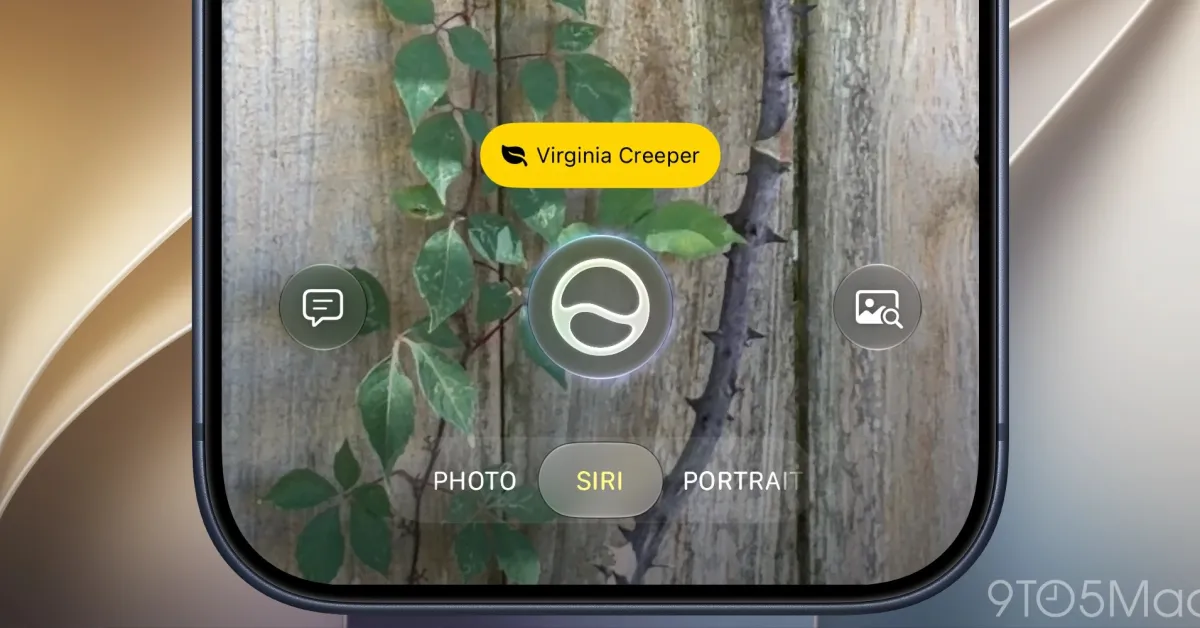
iOS 27 和 Siri AI 為 iPhone 相機控制帶來了積極的變化。這項受歡迎的改進有利於 Siri 的新相機模式,它取代了 iPhone 上的視覺智慧。
相機控制中的視覺智慧快捷方式可能更令人頭痛而不是有用
在 iOS 18 和 iOS 26 中,長按相機按鈕會調出 Visual Intelligence,這是 Apple Intelligence 的功能,可使用 iPhone 的相機尋找資訊。
從本質上講,這意味著相機控制啟動了兩個完全不同的應用程式:快速單擊相機或指定的照片應用程序,或長按整個視覺智慧介面。
如果您只想按“相機控制”按鈕來啟動“相機”應用程序,但按下時間太長,視覺智慧就會妨礙您。
在我決定完全停用 Visual Intelligence 的長按功能之前,這種情況肯定不只一次發生在我身上。
視覺智慧看起來像是一個資源密集型用戶介面,看起來並不像手機上的應用程序,這並沒有幫助,這使得啟動相機應用程式變得更加令人沮喪。
視覺智慧不再阻止您簡單地使用相機控制拍照。
這就是 Siri AI 和 iOS 27 拯救世界的地方。視覺智慧不再是完全內建的系統功能。相反,它是 Siri 模式,只是相機應用程式中的另一種拍攝模式。
這意味著如果您不小心按住相機控制按鈕,可以更輕鬆地切換到照片模式。
您只需從 Siri 模式滑動到照片模式即可。不再瘋狂地試圖弄清楚如何關閉 Visual Intelligence 並返回到您的應用程式。
這是對相機應用程式、相機控制以及使用 AI 功能查找資訊並使用相機執行操作的想法的重大改進。
如果您一開始只是想嘗試 Siri 模式來使用相機執行某些操作,然後再決定要保存的照片會更好,那麼這也是一個好主意。
相機控制得到了極大的改進,兼具簡單性和複雜性。
與 iOS 26 相結合,它將相機控制重新定位為攝影應用程式的啟動器,而不是更高級的東西,這是 iPhone 上專用快門按鈕的一個很好的方向。
就我個人而言,我寧願放棄 iPhone 上的「操作」按鈕,也不願放棄「相機控制」。我更喜歡它的佈局,可以立即啟動相機應用程式並拍照。鑑於此功能,我當然更喜歡“相機控制”和“操作”按鈕。
iOS 27 目前正在為開發者進行 Beta 測試。相機應用程式中的 Siri 模式是 Siri AI 的一部分。
FTC:我們使用自動會員連結來產生收入。 更多的。