iOS 26 為蘋果日曆應用帶來了便利的新優勢

iOS 26 是 iPhone 的一次重大更新,採用了液態玻璃設計,並為錢包、消息和音樂等內置應用程序提供了一系列新功能。 Apple 日曆是一款流行的應用程序,今年在很大程度上被忽視了,但它有一個重要的新優勢:使用屏幕截圖創建事件。
添加日曆事件現在就像截屏一樣簡單。
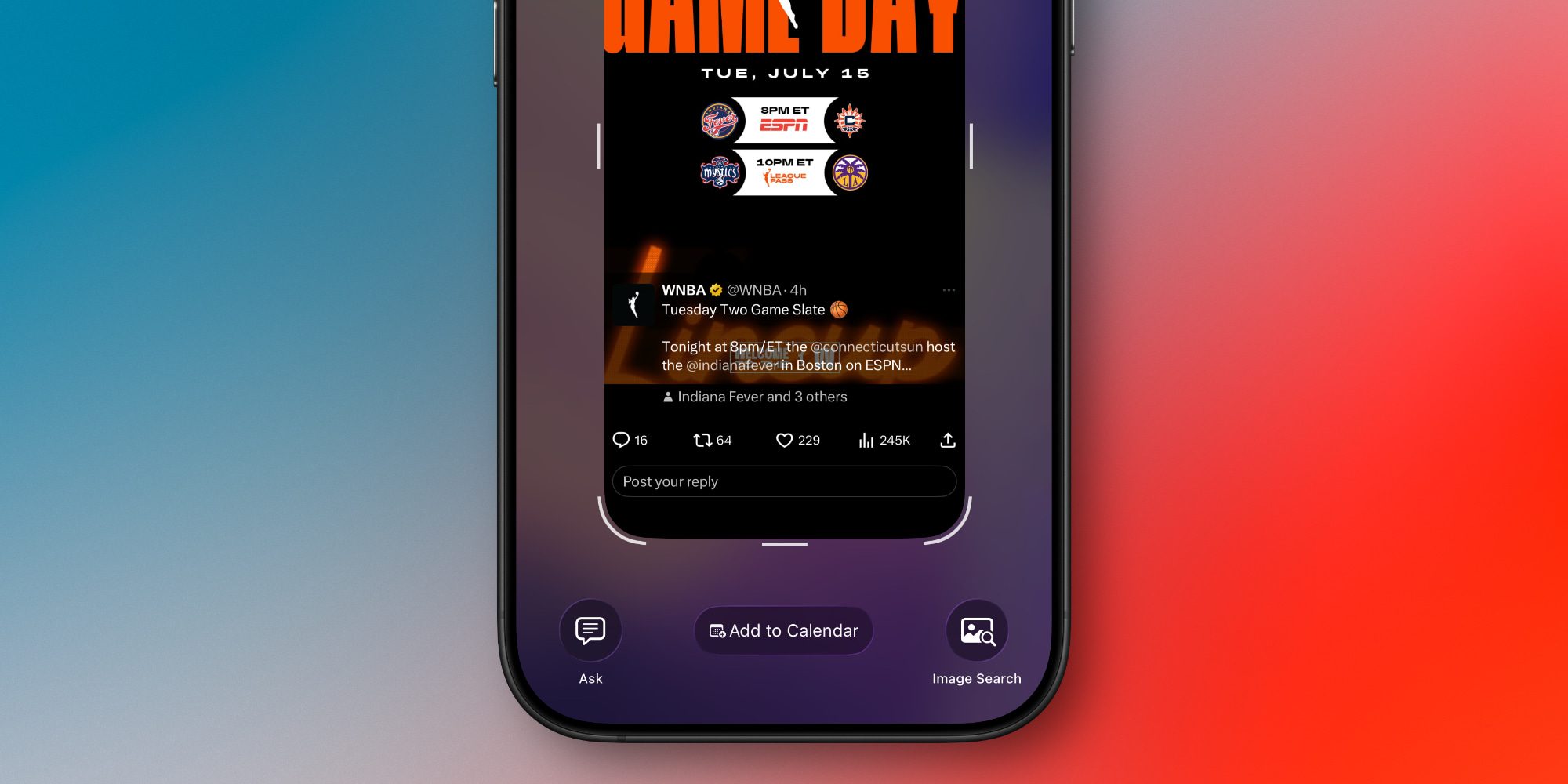
如果您經常使用 iOS 26,您可能已經註意到它改變了屏幕截圖的默認行為。
現在默認打開全屏 UI,而不是在左下角顯示為浮動縮略圖的屏幕截圖。
如果您願意,您隨時可以恢復原來的行為。
但這一變化的主要原因是蘋果在所有支持 AI 的 iPhone 上更新了新的“視覺智能”功能的屏幕截圖。
Apple 日曆應用程序附帶了這些新的屏幕截圖功能之一。
對包含日曆事件的任何內容進行屏幕截圖,iOS 26 在屏幕底部提供了一個方便的新按鈕:添加到日曆。
筆記。此按鈕僅出現在默認全屏 UI 中。因此,如果您返回縮略圖視圖,則需要先點擊縮略圖才能看到它。
“添加到日曆”在 iOS 26 中的工作原理
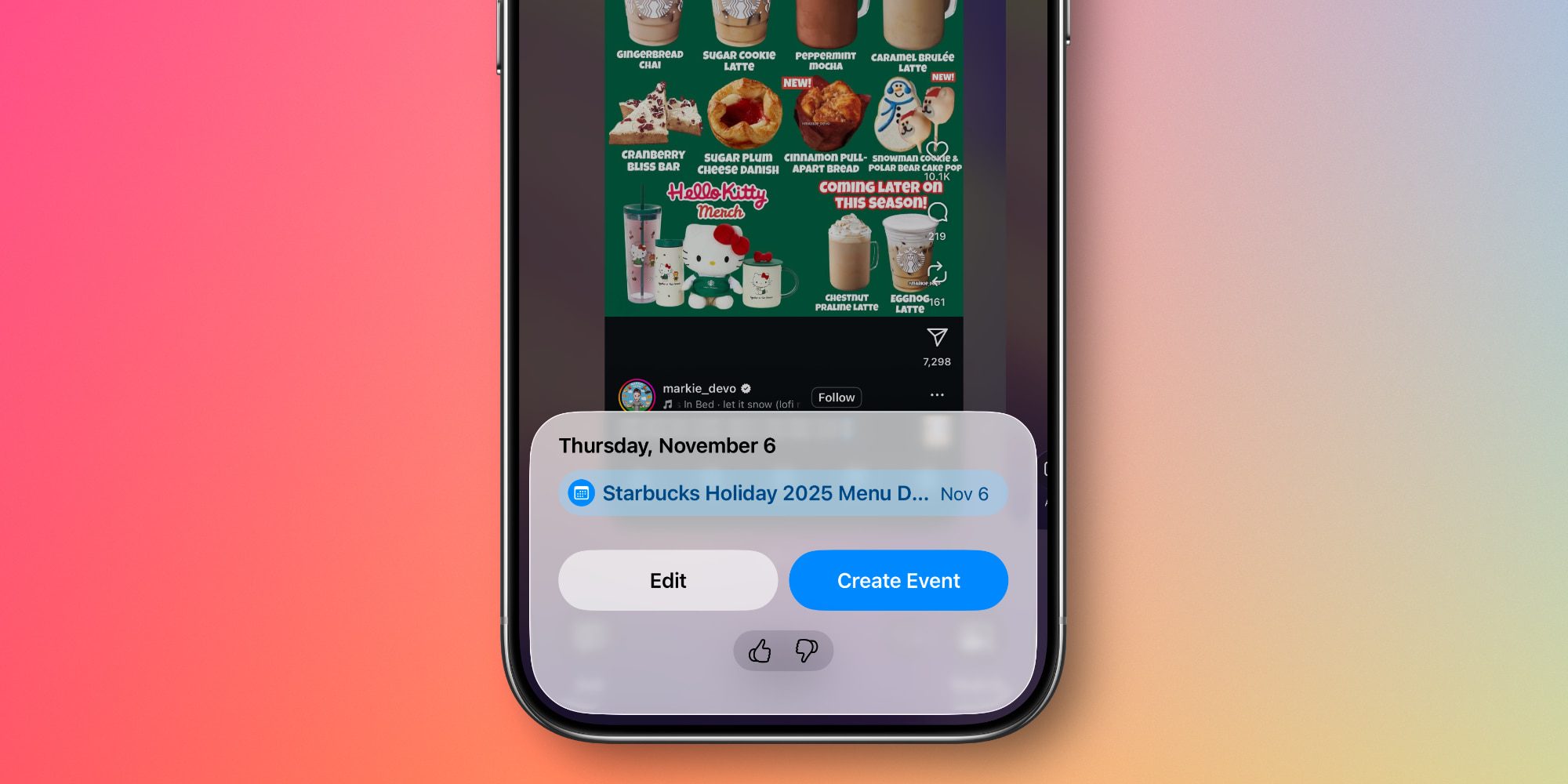
“添加到日曆”的作用正如其聽起來的那樣。使用 Apple Intelligence,屏幕截圖中顯示的事件詳細信息將轉換為可操作的日曆事件。
通過單擊“添加到日曆”,您可以準確地看到日曆上發生的事情。如果一切正常,您可以單擊“創建事件”,然後就完成了。
如果您需要更改詳細信息,可以使用“編輯”按鈕來加載日曆應用程序的標準事件創建面板。對我來說,“編輯”的一個常見用例是更改我要添加的日曆。
一旦您習慣以這種方式添加日曆事件,這將是對 Apple 標準日曆應用程序的一個很好的改變。
如果您仍然喜歡使用第三方應用程序,請嘗試在 iOS 26 設置 ⇾ 應用程序 ⇾ 日曆 ⇾ 日曆帳戶中添加日曆帳戶憑據。根據您的日曆服務和應用程序,這可能會產生一些數據同步問題。但如果事實證明這不是問題,您可以利用 Apple 日曆的屏幕截圖功能,即使您的大部分日曆都發生在單獨的應用程序中。
你用過 iOS 26 中新增的添加到日曆截圖功能嗎?這對你有什麼作用?請在評論中告訴我們。
最佳 iPhone 配件


FTC:我們使用自動會員鏈接來產生收入。 更多的。