Steam Machine vs PS5:Valve 的 PC 可以做遊戲機無法做到的 5 件事
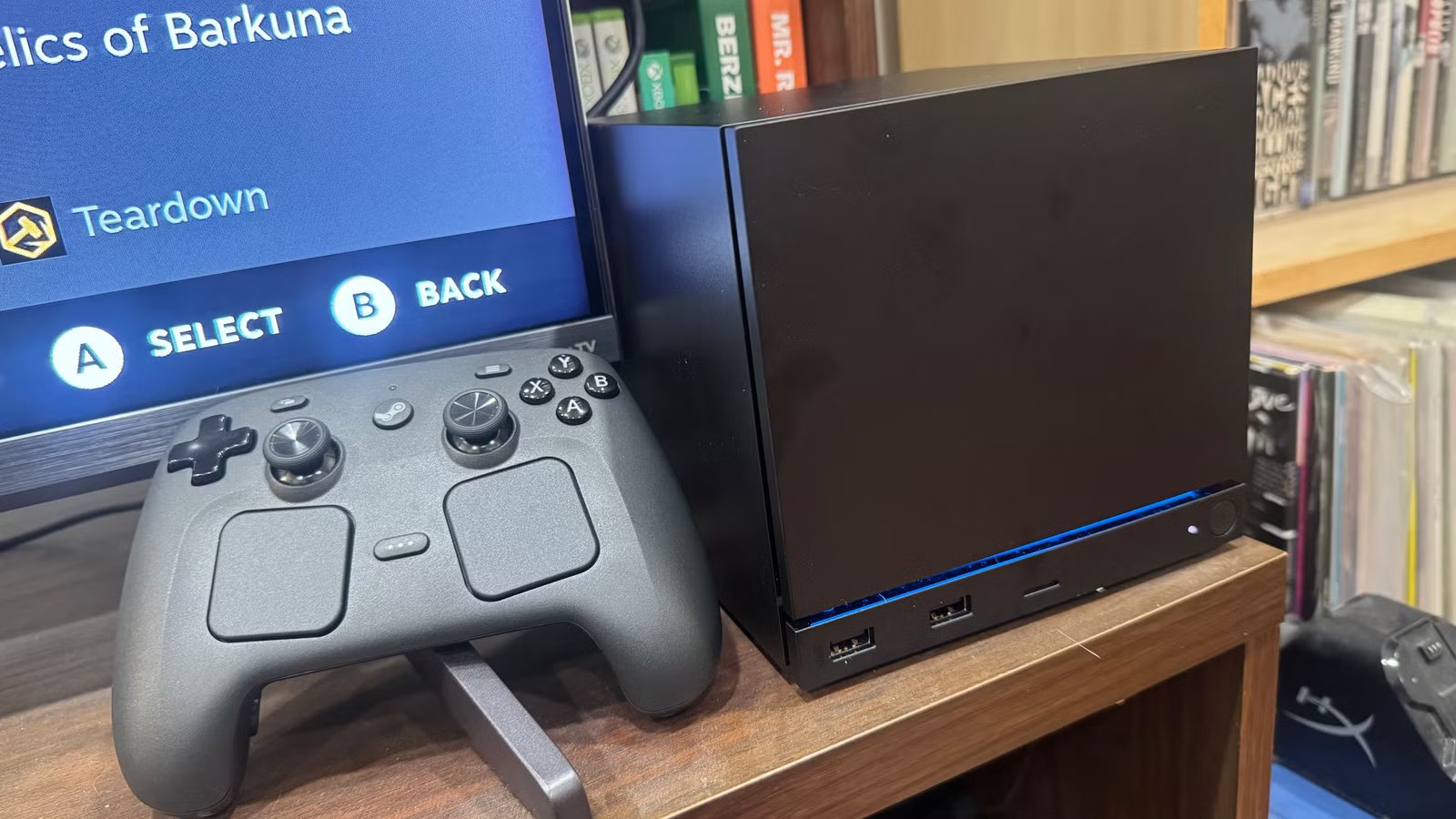
Valve 正在透過 Steam Machine 向遊戲硬體領域邁出一大步。迷你 PC 是我們能找到的最接近 Valve 電玩遊戲機的產品。它是一款即插即用的遊戲電腦,與 PlayStation 5 一樣簡單,儘管功能稍弱一些。它比 PS5 貴幾百美元,這會讓您想知道為什麼要購買 Steam 機器。
就像 PS5 和 Steam Machine 一樣明顯,它們是根本不同的遊戲設備,具體取決於您如何使用它們。如果您想可靠地運行遊戲,PS5 是最明智的投資,但 Steam 機器提供了許多額外的實用程式。以下是一些你可以使用 Steam 機器完成而 PS5 無法完成的事情 – 它們是否足夠重要以證明其高昂的價格是合理的,由你決定。
1
您可以像 PC、網頁瀏覽器等一樣使用它
關於 Steam Machine,最重要的一點是它是 PC,而不是遊戲機。儘管 SteamOS 看起來很像後者,但整個系統都是由 Linux 提供支援的。透過啟用桌面模式,您可以直接進入作業系統並像任何其他電腦一樣使用它。您可以透過您選擇的瀏覽器存取網站、下載應用程式、發送電子郵件等。如果您想全力以赴,您甚至可以連接鍵盤和滑鼠來創建完美的 PC 設定。我已經多次使用該設置,而且效果完美。
然而,這種用途有其限制。 Steam Machine 並不是專為影片編輯或音樂製作而打造的超級電腦。它無論如何都不會取代你的家用電腦,除非你真正用它做的唯一事情就是寫電子郵件和觀看 YouTube。 (Netflix 在瀏覽器中運行這一事實讓我開箱即用)。相反,Linux 為您提供了額外的空間來調整機器的遊戲方面 – 您將在本列表的接下來的幾點中看到這一點。
2
你可以切換遊戲(如果你有足夠的耐心)
本週,當我向讀者詢問有關 Steam 引擎的問題時,第一個回應是關於模組。 Steam 機器上可以切換遊戲嗎?簡單的答案是肯定的,這就是 Linux 的生存之道。由於您可以像普通電腦一樣使用它,因此您可以訪問 NexusMods 等熱門網站並將 mod 直接下載到您的 Linux 桌面。您必須克服一些困難才能讓它們在 SteamOS 上運行,但考慮到可以啟動 Linux 的 Steam Deck 已經存在多年,有大量文件和演練。
這並不意味著這是一項容易的任務。改裝可能很複雜,如果您不習慣 Linux,這會特別令人困惑。我的女朋友是一位資深的 Windows 上古捲軸模組製作者,她花了好幾個小時才嘗試得到它 天際 在放棄 Steam Machine 上的模組之前。然而他成功了 晨風 它很容易調整,儘管還沒有文件讓它專門在 Steam 機器上工作。如果您想第一次使用 Steam 機器進行改裝,請留意有詳細記錄的遊戲,以免讓您頭痛。
3
你可以把它變成一個模擬夢想機器
任何熱衷於其他遊戲裝備的人都會告訴您,它們非常適合復古迷。我仍然偶爾使用 2023 Razer Edge 作為緊湊型手持仿真機。對於想要將遊戲庫整合到一處的人來說,Steam Machines 尤其具有很大的潛力。它是一台 PC,因此理論上很容易在上面安裝您選擇的模擬器,並在 Steam 機器上以數位方式存檔您的遊戲收藏。
但實際上,這並不容易。改裝也是如此:如果您從未涉足模擬領域,篩選密集的文件和 Reddit 執行緒來解決奇怪的問題可能會讓人不知所措。如果您對 Linux 完全陌生,情況會更加複雜。至少 Steam 機器的好處是連接鍵盤和滑鼠非常容易。這將使設定過程比使用控制器或在電腦上安裝所有內容並透過 SD 卡將其傳輸到您的電腦要快得多。我仍在努力讓一切都能與 SteamOS(尤其是 Steam 控制器)配合良好,但您可以再次找到多年的文檔,詳細說明如何讓各種模擬器在 Steam Deck 上運行,並且根據迄今為止的測試,該建議也很大程度上適用於 Steam 機器。
4
您可以玩搶先體驗和 PC 獨佔遊戲
任何運行 SteamOS 的設備最吸引人的部分是您可以訪問 Steam。電腦遊戲店面有很多好處,從頻繁的銷售到有用的社交功能。但真正讓 Steam 成為手持設備和遊戲機領域的殺手級應用程式的是,它內建了許多“獨家內容”,這要歸功於搶先體驗的遊戲。許多選擇搶先體驗版本的遊戲往往會堅持在 PC 上進行,而不是跨入傳統遊戲機。如果你想玩的話 殺戮尖塔2 例如,現在您只能在電腦上進行;在官方 1.0 版本發布之前,它可能不會出現在您的 PS5 或 Xbox Series X 上,而這恰好是事實。 哈迪斯2。不過,可以透過 Steam 機器來玩。
搶先體驗遊戲並不是 SteamOS 裝置上唯一的半獨佔遊戲。許多遊戲往往只在 PC 上發布,或先在 PC 上發布,然後再移植到其他遊戲機上。 機甲變色龍Steam 的熱門多人捉迷藏遊戲就是一個完美的例子。目前僅在 PC 上可用,並可在 Steam 上使用。 (作為額外的好處,您無需支付線上訂閱費即可玩該遊戲 – 這是 Steam 機器相對於 PS5 的另一個優勢)。隨著時間的推移,諸如此類的小例子不斷累積,您將能夠體驗到比任何傳統遊戲機更多的遊戲。
5
您可以自訂開啟動畫等
這無論如何都不是系統供應商,但它是一個有趣的好處:您可以更改蒸氣引擎的啟動動畫。在設定選單的「個人化」標籤下,您可以存取自訂啟動動畫庫,其中許多動畫都以電腦遊戲為主題。今天我有一個基於遊戲的主題 翼展 將其設置在我的裝置上,這樣我的主機就會被 Steam 徽標周圍的鳥兒的景象和聲音喚醒。好的!
這並不是您透過 Steam Machine 獲得的唯一客製化功能。 「個人化」標籤還有一個專門用於設備底部 LED 燈的部分。您可以變更顏色、圖案、亮度等。我現在有一個緩慢的彩虹顏色旋轉。在外部自訂方面,PS5 的可更換面板與 Steam 機器保持同步,但您仍然有一些選擇。蒸汽機的前板可以輕鬆拆卸並更換為更具個性的前板。我一直在嘗試使用木質面板和柔和的紅色面板,這兩種面板都可以透過磁性輕鬆連接到控制台。我非常喜歡帶有輕型玩具元素的遊戲設備。它也更容易展示,因為它自然地適合娛樂中心。我的 PS5 Pro 目前被塞進水平架子裡;我的 Steam 機器整齊地放在電視下方,是一件很好的宣言。
這些附加功能是否可以彌補 Steam 機器 1,049 美元的起價?並不真地!這是一個昂貴的提議,充其量在原始功率方面與 PS5 相當。問題在於您是否打算從這些功能中受益。如果您想走這條路,改裝和模擬可能會帶來巨大的價值主張。但人們很容易對兩者的前景感到興奮,然後卻沒有對它們做太多事情。 (請允許我,我是根據經驗發言的。)在做出任何衝動購買決定之前,請坐下來嘗試確定您長期實際使用的利基功能。



:max_bytes(150000):strip_icc()/The-OC-WATN-072926-c26f9ffdbb144721b6549744732c2462.jpg "《橘子郡男孩》的演員們現在都在哪裡?來看看這些明星們的近況吧。")