如何建立 macOS Golden Gate USB 安裝驅動器(影片)
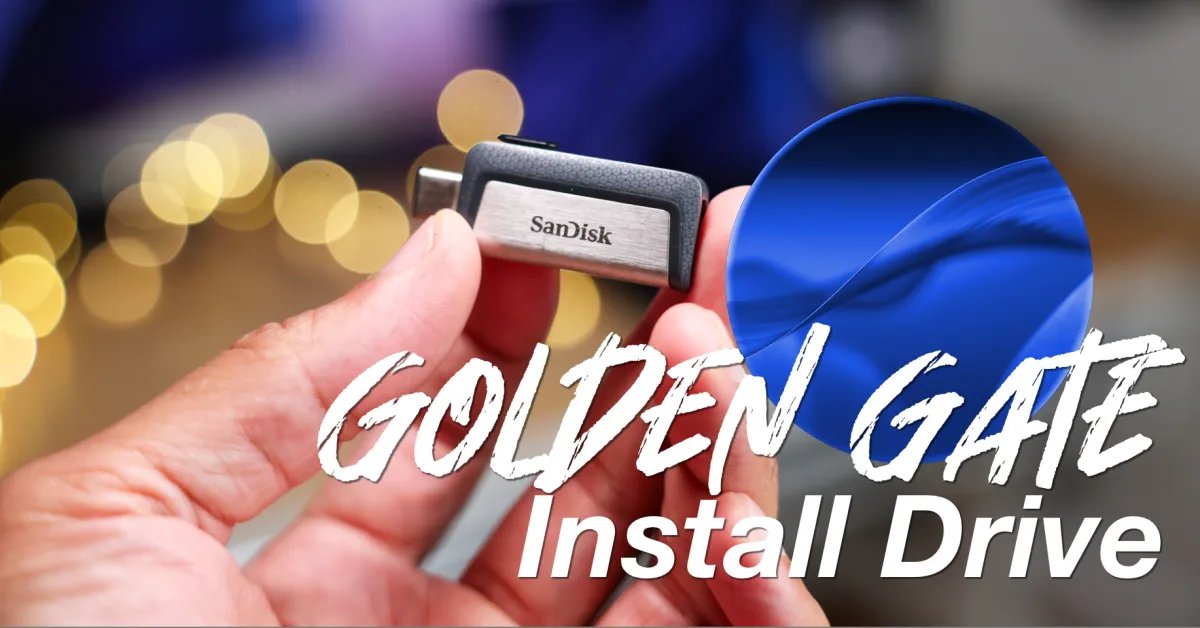
在本操作指南中,我將向您展示如何將 USB 隨身碟變成 macOS Golden Gate USB 安裝程序。存取 macOS Golden Gate USB 安裝程式對於在多台 Mac 上更新 macOS Tahoe 或早期版本的 macOS 以及其他用例非常有用。查看我完整的操作影片教學課程,並務必訂閱 YouTube 上的 9to5Mac 以取得更多 Mac 教學和指南。
在開始之前,請記住 USB 安裝程序 不 安裝 macOS Golden Gate 的要求。一旦發布,即使是測試版,您也可以使用 macOS 軟體更新來下載並安裝它。正如一開始所指出的,創建 USB 驅動器來安裝 macOS Golden Gate 的主要好處之一是,它允許用戶在多台 Mac 上安裝 macOS 和/或在互聯網連接速度較慢的 Mac 上加快安裝過程。
選擇 USB 儲存裝置
要完成本教學課程,您需要一個容量至少為 16GB 的空白 USB 隨身碟。幾乎任何驅動器都可以,包括 SSD,但我使用 SanDisk USB-C 和 USB-A 便攜式隨身碟以增加靈活性。您可以以非常合理的價格購買相同的 128GB USB 隨身碟。
為 macOS 安裝 USB Golden Gate 的影片教學
訂閱 YouTube 上的 9to5Mac 以觀看更多影片。
下載 macOS Golden Gate 安裝程序
您可以透過多種方式下載 macOS Golden Gate 安裝程序,但我更喜歡使用終端。 軟體更新 團隊。為此,請打開一個新的終端機視窗並按照以下步驟操作:
步驟一: 步驟 10:將以下命令複製並貼上到終端機中:
softwareupdate --list-full-installers
筆記: 如果您要下載的 macOS Golden Gate 版本是 Beta 版本,則需要在下列位置啟用 Beta 更新: 設定 → 一般的 → 軟體更新 在運行上述終端命令之前。
步驟2: 將以下命令複製並貼上到終端機中。請務必將版本號碼替換為步驟 1 中找到的所需版本。貼上指令後,按 Mac 鍵盤上的 Return 鍵。 macOS Golden Gate 將開始下載,安裝程式將保存在 Mac 的「應用程式」資料夾中: 安裝 macOS Golden Gate。 Beta 版本會顯示「安裝 macOS Golden Gate Beta」。
softwareupdate --fetch-full-installer --full-installer-version 27.0
建立 macOS Golden Gate USB 安裝程式。
步驟3: 前往 探索者 → 應用領域並右鍵單擊 安裝 macOS Golden Gate 測試版 → 顯示包裝內容。然後開啟目錄 → 資源。
第4步: 在終端機視窗中,輸入 須藤 後面跟著一個空格。
第5步: 拖 建立安裝媒體 從 資源 直接在終端機視窗中引用的資料夾,然後鍵入 --volume 後面跟著一個空格。
第6步: 將 USB 隨身碟連接到 Mac 並在 Finder 中將其開啟。確保您不需要任何東西。如果您想要的磁碟機上已經有數據,請先進行備份,因為以下步驟將完全清除其內容。
筆記: APFS 格式的磁碟不能用於建立 USB 安裝程式。如果您的 USB 隨身碟格式化為 APFS,請開啟 應用領域 → 公用事業 → 磁碟工具選擇驅動器並點擊 擦除。選擇 Mac OS Extended(Journaled)作為格式,然後按一下 擦除。
第7步: 打開 探索者 → 去 → 轉到資料夾….然後輸入 /卷 並按下鍵盤上的 Enter 鍵以查看所有已安裝的磁碟區。
步驟8: 識別您在步驟 6 中連接的 USB 隨身碟。仔細檢查您是否選擇了正確的 USB 驅動器;否則,您可能會刪除錯誤驅動器的內容。識別後,將 USB 儲存磁碟區拖曳到終端視窗中。
第9步: 按 回來 在 Mac 鍵盤上處理終端命令。出現提示時,輸入管理員密碼,然後再次按 Mac 鍵盤上的 Return 鍵。出現提示時,輸入“y”並按 回來 再次在 Mac 鍵盤上。
筆記: 如果您尚未授予安全權限,終端可能會要求存取可移動磁碟區(USB 磁碟機)上的檔案。如果是,請按一下 美好的 使終端能夠存取磁碟。
第10步: 安裝過程將首先清除所連接 USB 隨身碟的內容。之後,它將把必要的安裝程式檔案複製到其中。這個過程需要幾分鐘,所以請耐心等待。
安裝過程完成後,您可以取出光碟並將其放在方便需要時使用的地方。
意見 9to5Mac
如果您打算在多台 Mac 上安裝 macOS Golden Gate,建立 macOS Golden Gate USB 安裝盤可以為您節省大量時間。這在處理網路連線速度較慢時也很有用,因此您無需在新安裝過程中重新下載安裝程式。
本指南適用於 macOS Golden Gate 最終版本和 macOS Golden Gate Beta 版本。如果您打算安裝 Golden Gate Beta,我建議您將其安裝在單獨的 APFS 磁碟區上並保留 macOS Tahoe 安裝。透過這樣做,您可以評估 macOS Golden Gate Beta,而無需對主 Mac 安裝磁碟區上可能不穩定的 Beta 承擔全部責任。
您對 macOS Golden Gate Beta 有何看法?您打算安裝測試版還是等待今年稍後的最終版本?在評論中說出你的想法。
FTC:我們使用自動會員連結來產生收入。 更多的。



:max_bytes(150000):strip_icc()/The-OC-WATN-072926-c26f9ffdbb144721b6549744732c2462.jpg "《橘子郡男孩》的演員們現在都在哪裡?來看看這些明星們的近況吧。")