Android Auto 有一個開發者選單,您可以在幾秒鐘內存取它
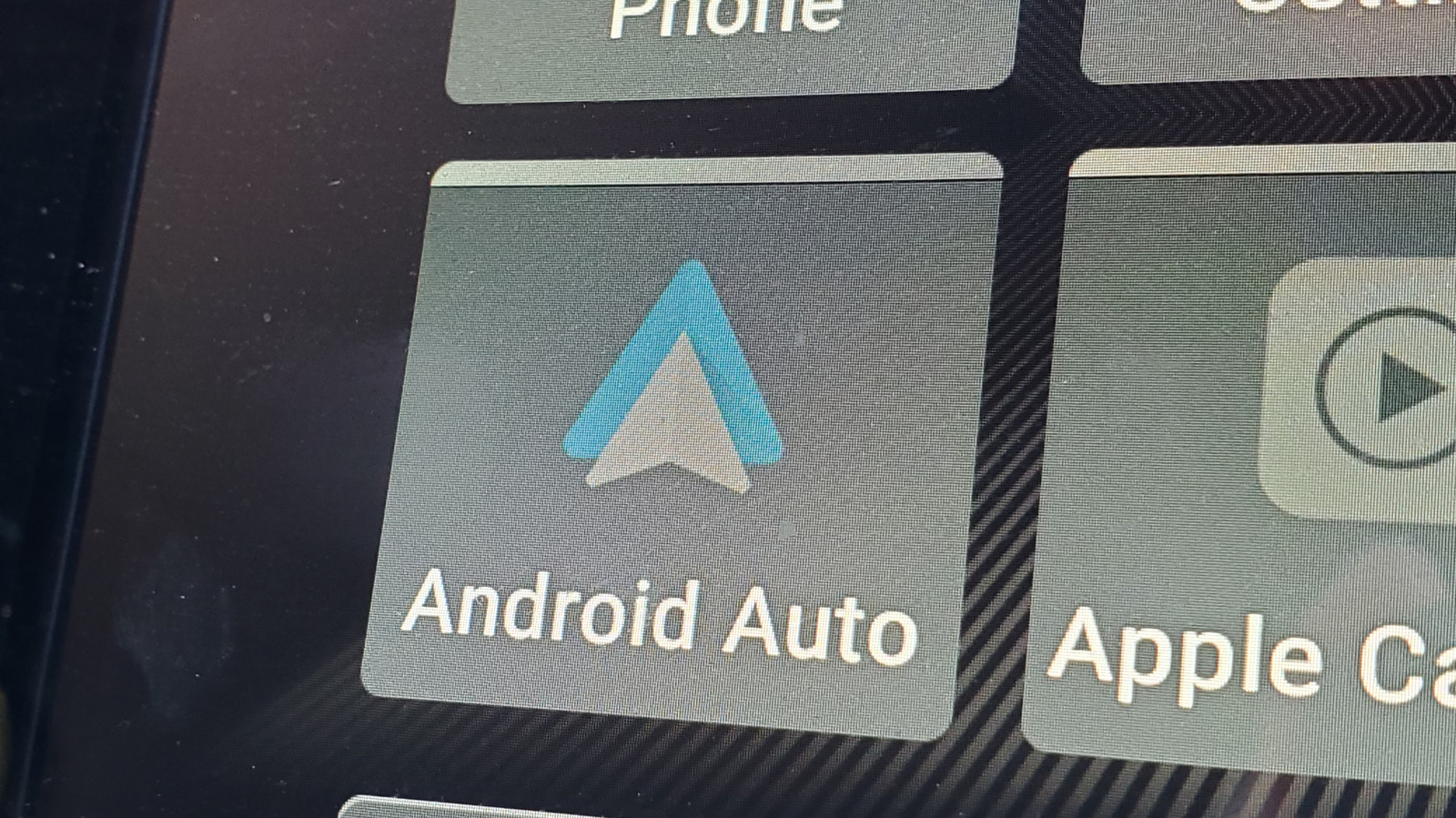
如果您想調整 Android Auto 設定,這是一個不錯的檢查位置。
Android Auto 可以很好地將手機上最有用的應用程式鏡像到汽車的資訊娛樂螢幕上。從地圖到音樂和訊息,Android Auto 都能很好地處理預期任務。但隱藏在應用程式中的是一個大多數人甚至沒有見過的開發人員選單,更不用說使用了。
Android Auto 的隱藏開發者選單解鎖了多項強大的設置,首先是無線切換和允許非 Play 商店應用程式在汽車顯示器上運行的「未知來源」選項。但如何存取這些功能呢?
在哪裡可以找到 Android Auto 的秘密選單?
存取 Android Auto 的隱藏螢幕設定只需不到一分鐘的時間,而且實際上並不難找到。操作方法如下:
-
打開手機的設定並蒐索 安卓汽車。或者,轉到 設定 > 連接的裝置 > Android Auto。
-
捲動到頁面底部。
-
穿刺 發布和許可訊息 連續約10次。
-
如果您想要允許開發者設置,手機會要求確認,因此請點擊確認。
-
滾動回到 Android Auto 選單頂部並點擊它 帶有三個點的菜單 在上角。
-
選擇 開發者設定 你就在裡面。
請注意,特定的菜單名稱可能會因您的裝置而略有不同。
如何啟用 Android Auto 的隱藏螢幕設定?
開發人員選單有多種設定可供選擇。以下是一些您會發現有用的功能。
Android 自動無線切換
此設定控制 Android auto 是否可以連接到您的汽車或無需電纜的無線適配器。預設應選中該框,但如果未選中,您可以手動啟用它。如果您的無線連線出現問題,請先檢查此處,因為切換設定並重新開啟通常可以解決持續存在的連線問題。
來源不明
這些開發者設定中有一個隱藏的寶石。與 Android 的標準側面加載選項一樣,在 Android Auto 的開發者選單中啟用「未知來源」可讓未在 Google Play 商店中列出的應用程式顯示在汽車顯示器上。例如,CarStream 和 Fermata Auto 可讓您將 YouTube 串流傳輸到資訊娛樂螢幕。我們理解為什麼 Android Auto 預設不允許此類應用程序,但我們也理解您在等待孩子完成運動練習時觀看 YouTube 的願望。
強制視訊分辨率
當您將手機連接到汽車時,它會自動與汽車的娛樂系統協商視訊解析度。有時,系統過於安全,因此即使在高科技儀表板上,您也會看到模糊的介面。那麼,視訊解析度選項可以強制提高圖標、地圖和文字清晰度的輸出。
開發人員應避免的功能
除非您嘗試在短時間內錄製螢幕上的任何內容的視頻,否則建議不要啟用保存視頻、保存音頻和麥克風輸入選項,因為它們會給手機處理器帶來壓力,導致設備發熱、耗盡電池並耗盡內部存儲空間。
Android Auto 的開發者選單值得探索嗎?
對於大多數驅動程式來說,啟用未知來源和檢查無線切換是值得做的兩個操作。雖然Google阻止透過 YouTube 影片佔據資訊娛樂螢幕的應用程式的原因是可以理解的,但考慮到應用程式的數量,顯然人們對此很感興趣。第三方應用程式填補了谷歌尚未正式解決的空白。
開發者選單不會在一夜之間改變 Android Auto,但它確實為您提供了谷歌尚未宣傳的一定程度的控制。雖然其中一些很棒,但其他一些絕對不適合日常使用。不過,只需輕按幾下,您就會比大多數每天使用它的人更了解 Android Auto。